
Speed Wi-Fi HOME 5G L12
- Quick Start Guide -
各部名称


| ①RESETボタン | 設定内容を工場出荷時の状態に戻します。 |
|---|---|
| ②Updateボタン | ファームウェアをアップデートするときに使用します。 |
| ③Modeボタン | 通信モードを切り替えるときに使用します。 |
| ④USB接続端子 | 使用できません。接続しないでください。 |
| ⑤LAN接続端子 | パソコンなどをEthernetケーブルで接続します。 |
| ⑥電源端子 | ACアダプタを接続します。 |
| ⑦SIMカバー | SIMカバーを開けると、中にSIMカードスロットがあります。通常は閉じて使用してください。 |
| ⑧SIMカードスロット | SIMカードを挿入します。 |
| ⑨WPSボタン | WPS機能対応機器と無線LAN接続するときに使用します。 |
| ⑩ラベル | SSID(ネットワーク名)や暗号化キー(パスワード)、Web PW、Wi-Fi設定用(QRコード)などを確 認できます。はがさないでください。 |
| ⑪~⑭ | 下記表をご参照下さい。 |

- 「プラスエリアモード」に切り替えた場合、別途費用が発生します。詳細はこちら。
電源を入れる

本製品には電源ボタンがありません。電源を入れるときは
ACアダプタのDCプラグを本製品に接続し、電源プラグを
コンセントに接続します。
- 本製品の電源端子にACアダプタのDCプラグを接続する 奥までまっすぐにしっかり挿し込んでください。
- ACアダプタの電源プラグを100V ACコンセントに挿し込む ・起動中は、Statusランプがオレンジ点灯からオレンジ点滅(遅)に変わります。(起動するまで約75秒間かかります。)
・正常に起動したときは、本製品正面の ランプ、Modeランプ、Statusランプが緑点灯します。
接続方法
接続方法は以下の4つがあります。いずれかの方法で接続してください。
○本製品にこれまで使用していたルータの設定をコピー(無線LAN端末の設定変更は不要)
(a)
Wi-Fi設定お引越し機能を使う
○無線LAN端末から個々に接続設定
(b)
手動で接続する
(c)
Wi-Fi設定用QRコードを使う
(d)
WPS機能を使う
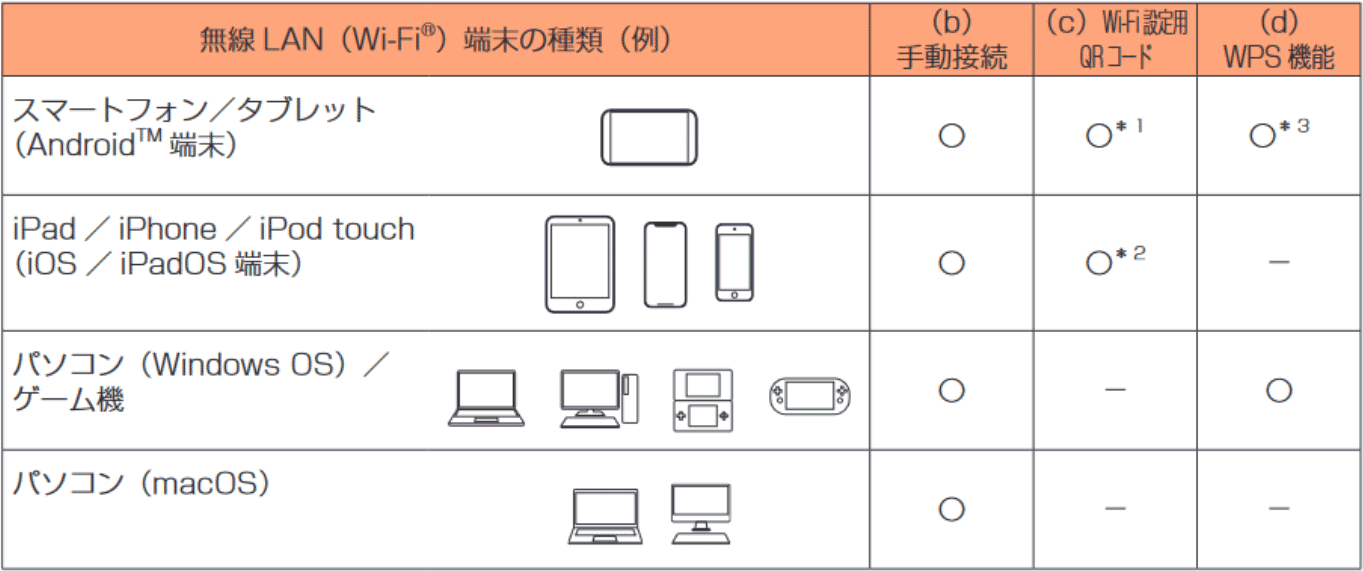
- *1 Android 10 以降で対応
- *2 iOS 11 以降、iPadOS 13以降で対応
- *3 Android のバージョンによっては、WPS 機能なし
(a)Wi-Fi設定お引越し機能を使う
本製品のSSIDは、初期設定では、2.4GHz帯と5GHz帯共通 のSSIDです。(バンドステアリング機能) Wi-Fi設定お引越し機能を使い、これまでお使いのルータ から2.4GHz帯と5GHz帯のSSIDをそれぞれ引っ越した 場合は、クイック設定Webの[Wi-Fi設定]-「Wi-Fi周波数 設定」-「自動設定」が「OFF」となり、2.4GHz帯用のSSID、 5GHz帯用のSSIDに分かれて値が引き継がれます。
- 本製品の電源を切る 本体背面の電源端子からACアダプタのDCプラグをまっすぐに引き抜きます。
- 本体底面のWPSボタンを押しながら、本製品の電源を入れ、そのままWPSボタンを押し続ける(約25秒間)
- 本体正面のModeランプが緑点滅(遅)したら、 WPSボタンを離す Statusランプが緑点灯するまでお待ちください。
- Wi-Fi設定お引越しをする周波数帯(2.4GHz帯・ 5GHz帯)を決める Wi-Fi設定お引越し機能は無線LANの周波数帯2.4GHz帯と5GHz帯それぞれのSSIDと暗号化キーのお引越しをします。
- これまでお使いのルータのWPS機能を実行する ※WPS機能の実行のしかたは、これまでお使いのルータの取扱説明書を参照してください。
- もう一度、本製品のWPSボタンを長押しする(押している時間で、周波数帯を選べます) Statusランプが緑点滅(速)又は緑点滅(遅)したら、離します。
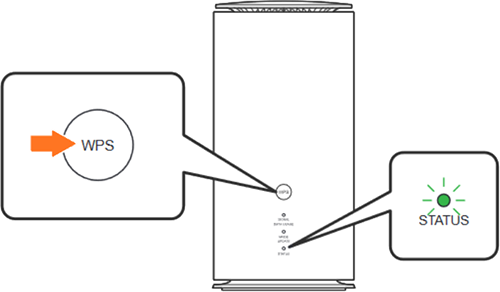
- Statusランプが緑点灯することを確認する
- 別の周波数帯のWi-Fi設定お引越しを行う 手順 ⑤~手順 ⑦ 参照
2つの周波数帯のWi-Fi設定お引越しが完了すると、約5秒後に自動的に再起動します。
Wi-Fi設定お引越しする周波数帯が、どちらか一方の場合は、手順 ⑧ は不要です。電源を切り、再度入れてください。 - これまでお使いのルータの電源をOFFにする Wi-Fi設定お引越し機能で引き継いたSSIDと暗号化キーは、控えておいてください。本製品を初期化すると、工場出荷時の設定に戻ります。
(b)手動で接続する
無線LAN端末との接続方法は、無線LAN
端末の取扱説明書などを参照してください。その際は、下記
を参照して、本製品のSSID(ネットワーク名)を選択し、暗号
化キー(パスワード)を入力してください。
※本製品の工場出荷時の状態のSSID(ネットワーク名)と暗
号化キー(パスワード)は、本製品底面のラベルに記載され
ています。

・SSID(ネットワーク名)
ご利用の無線LAN端末から選択する本製品のネットワーク名です。
・暗号化キー(パスワード)
接続するためのパスワードで、セキュリティキー、パスフレーズ、ネットワークキーとも呼ばれています。
選択したSSID(ネットワーク名)で使用している暗号化キーを入力します。工場出荷時の状態の値は、半角英数字(0 ~ 9、a ~ f)を使用した13桁です。
- 暗号化キーで使用されているアルファベットは、工場 出荷時の状態ではすべて小文字(abcdef)です。「G」 (ジー)、「I」(アイ)、「l」(エル)、「O」「o」(オー)は使用し ていません。
- 暗号化キーを初期値から変更した場合は、変更した値 を入力してください。
(c)Wi-Fi設定用QRコードで接続する
無線LAN端末のカメラビュー画面で Wi-Fi 設定用 QR コー
ドを読み取ることで、無線LAN接続することができます。
・Android 10 以降で対応
・iOS 11.0 以降で対応
・iPadOS 13.0 以降で対応
- 無線 LAN(Wi-Fi®)端末のカメラビュー画面で、製品底面のラベルの「Wi-Fi 設定用」を読み取る

-
iOS/iPadOS 端末の場合 無線 LAN(Wi-Fi®)端末の
画面上部に表示された「Wi-Fi QR コード ネットワーク
"SPWH_L12_******" に接続」をタップし、ポップアップ
された確認画面で[接続]をタップする
Android 端末の場合 無線 LAN(Wi-Fi®)端末の画面下部に表示され た「SPWH_L12_******」をタップし、Wi-Fi 画面で「接続済み」表 示を確認する
- iOS/iPadOS端末の場合、Wi-Fi設定用QRコードで接続した SSIDに対して、手動で接続を試みた場合(「ネットワークの選択」 から本製品のSSIDを選択した場合)、暗号化キーの再入力が必要 となる可能性があります。
- 暗号化キーに64桁の16進数を設定した場合、接続できません。
- 事前に同一SSIDの設定をAndroid端末に登録している場合、 Android端末の設定は更新されません。
- ご使用の無線LAN(Wi-Fi®)端末の機種とバージョンによっては、 暗号化モードが「WPA3-SAE(AES)」のときは、無線LAN(Wi-Fi®) 端末のカメラビューでは、Wi-Fi設定用QRコードを使った無線 LAN(Wi-Fi®)接続ができないことがあります。 スマートフォンアプリ「NEC WiMAX+5G Tool」の設定ウィザー ドで無線LAN(Wi-Fi®)接続してください。
(d)WPS機能で接続する
Windows® 10 で WPS 機能による接続方法と手動で接続する方法を説 明します。
- パソコンの無線 LAN(Wi-Fi®)機能を有効にする 設定方法は、パソコンの取扱説明書などを参照してください。
- 通知領域(タスクトレイ)に表示されているネットワーク アイコンをクリックする ネットワークアイコンが表示されていない場合は、「スタート」キー -「設 定」-「ネットワークとインターネット」-「Wi-Fi」-「利用できるネッ トワークの表示」をクリックしてください。
- ネットワークの一覧の中から、本製品の SSID(ネットワー
ク名)を選択する 本製品の SSID(ネットワーク名)は、本製品底面のラベルから確認し
てください。
- 「自動的に接続」にチェックを入れて、[接続]をクリック する 設定方法は、パソコンの取扱説明書などを参照してください。
- 本体底面の WPS ボタンを約 2 秒間長押しし、正面の Status ランプが緑点滅(速)したら離す 本製品の Wi-Fi 周波数自動設定(バンドステアリング機能)を「OFF」 に設定し、手順 3 で 5GHz 帯の SSID を選択した場合は、WPS ボ タンを 5 秒以上長押しし、正面の Status ランプが緑点滅(遅)し たら離してください。本体正面の Status ランプが約 5 秒間オレンジ点滅(遅)した場合は設定に 失敗しています。
ゲーム機を WPS 機能で接続する方法を説明します。 事前に、ゲーム機側の無線機能が「ON」になっていることをご確認ください。
- ゲーム機側で、WPS を起動する 起動方法は、ゲーム機の取扱説明書などを参照してください。
- 本製品本体底面の WPS ボタンを約 2 秒間長押しする
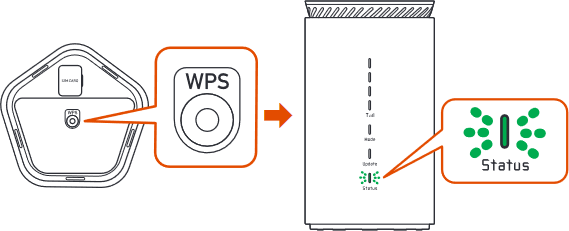 本製品本体底面の WPS ボタンを約 2 秒間長押しし、本体
正面の Status ランプが緑点滅(速)したら離します。
WPS ボタンを 5 秒以上長押しすると Status ランプが緑点滅 (遅)となり、正しく接続できないことがあります。その場合は、 本製品の電源を切り、再度入れてから接続し直してください。 - しばらくすると、本製品本体正面の Status ランプが緑点 灯になる
- ゲーム機側のモニタなどで、無線 LAN(Wi-Fi®)接続結果 を確認する
以上で、無線LAN接続完了です。本製品に接続した無線LAN端末のWebブラウザを起動し、任意のサイトを表示し、インターネット接続を確認します。
故障かなと思ったら
トラブルシューティング をご確認ください。