
この記事では、楽天モバイルからmineo(マイネオ)にMNPで乗り換える全手順を解説します。
今使っている携帯電話番号はそのままで、他の携帯電話会社のサービスに乗り換えることができる制度のことです。
なお、楽天モバイルとmineo(マイネオ)はワンストップ方式に対応しているので、事前にMNP予約番号を発行する必要がありません。
MNPで乗り換える際に、乗り換え先での手続きのみで完結する方式のことです。
とても簡単かつスピーディーに乗り換えられるので、安心してください。
- 本人確認書類(運転免許証・マイナンバーカードなど)
- 本人名義のクレジットカード
詳しくは、mineoの公式サイトでご確認ください。
- Webでの手続きにかかる時間:10~15分
- SIMカードが届くまでの日数:1週間程度(eSIMの場合は即時)
- 開通手続きにかかる時間:5~10分
eSIMであれば、合計30分ほどでMNPが完了できます。
mineoの基本情報
| 基本項目 | 仕様など |
|---|---|
| eSIM | 対応 |
| ワンストップ方式 | 対応 |
| 支払い方法 | クレジットカードのみ |
| 料金プラン | マイそく スタンダード(最大1.5MB):990円 プレミアム(最大5MB):2,200円 ライト(最大300KB):660円 スーパーライト(最大32KB):250円 マイピタ(データ通信のみ) 3GB :880円 7GB :1,265円 15GB :1,705円 30GB :1,925円 50GB:2,695円 マイピタ(音声通話+データ通信) 3GB :1,298円 7GB :1,518円 15GB :1,958円 30GB:2,178円 50GB :2,948円 |
| データフリー | なし |
| 事務手数料 | 3,850円 |
| 国内通話料金 | 22円/30秒 |
| 海外データ通信料金 | プランによって異なる |
| データ容量の追加 | パケットチャージ:55円/100MB 24時間データ使い放題:198円/回 ※マイそくのみ対応 |
| データ繰り越し | あり |
| 国内通話かけ放題オプション | 10分:550円 かけ放題:1,210円 |
| 留守番電話サービス | 319円 |
※参照元:mineo通信 サービス契約約款
| iPhoneのAPN設定 | SIMカード | eSIM |
|---|---|---|
| プロファイルのインストール | 必要 | 必要 |
| APN情報の入力 | 不要 | 不要 |

\ 簡単15分で申し込み完了 /
楽天モバイルからmineo(マイネオ)にMNPで乗り換える全手順を解説
楽天モバイルからmineo(マイネオ)への乗り換えは、以下の4ステップで行います。
楽天モバイルからmineo(マイネオ)にMNPで乗り換える全手順
- 今使っているスマホでmineo(マイネオ)が利用できるか確認する
- スマホのSIMロックを解除する
- mineo(マイネオ)の公式サイトから申し込む
- mineo(マイネオ)の開通手続きを行う
今使っているスマホでmineoを利用できるか確認する
まずは今使っているスマホでmineoを利用できるか、mineoの公式サイトで事前に確認しましょう。
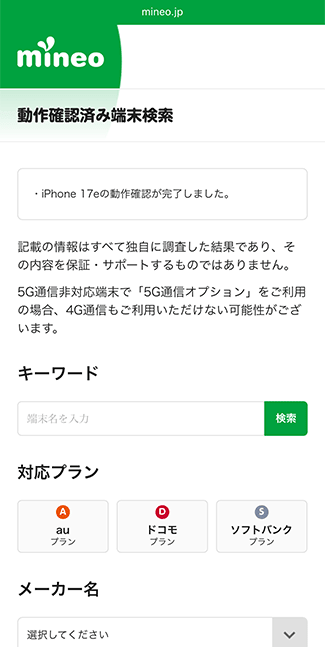
古いスマホの場合は、mineoを利用できない可能性がありますので、注意してください。
iPhoneを使っている場合、iPhone SE(第一世代)及び6シリーズ以降であれば、mineoを利用できます。
今回は筆者の「iPhone11Pro」を使って、実際にmineoへ乗り換えます。
スマホのSIMロックを解除する
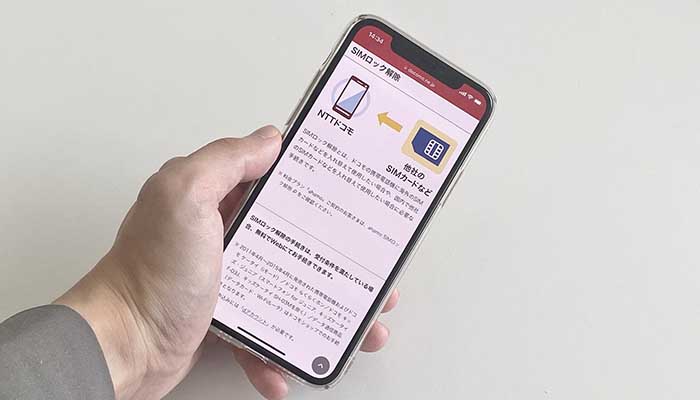
乗り換える手続きの前に、スマホのSIMロックを解除しましょう。
スマホを購入した携帯電話会社のSIMカードしか利用できない状態のことです。
mineoなどの格安SIMで購入したスマホや、2021年10月1日以降に購入したスマホであれば、SIMロックはかかっていないので対応不要です。
iPhoneの場合は、以下の手順でSIMロックを確認できます。
SIMロックを確認する手順(iPhone)
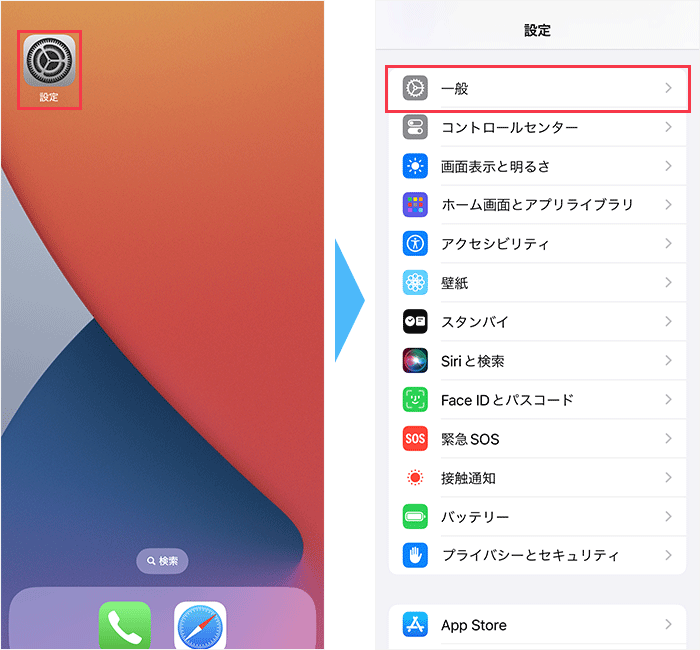
「設定」アプリを開き、「一般」をタップします。
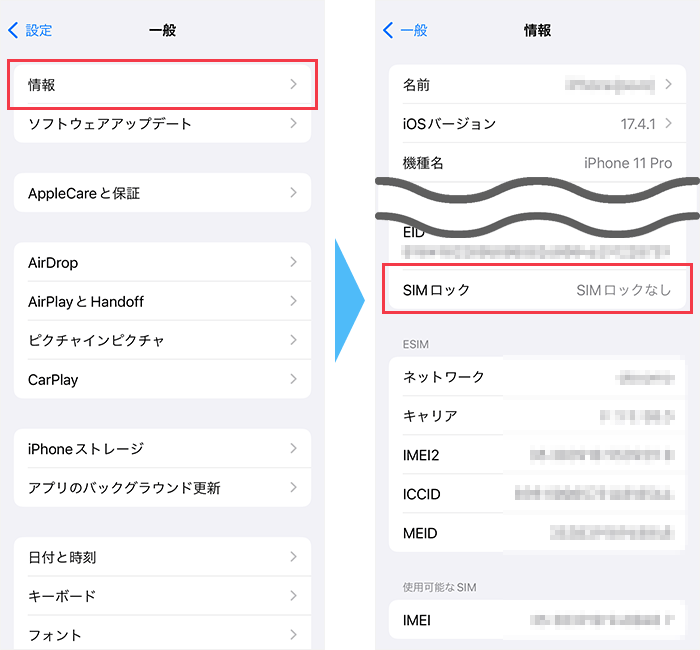
「情報」をタップし、少し下にスクロールするとSIMロックがかかっているか確認できます。
Androidの場合は、SIMロックを確認できる機種とできない機種があるため、少しややこしいです。
一部のAndroidの機種は、以下の手順でSIMロックを確認できます。
SIMロックを確認する手順(Android)
- 「設定」アプリを開き、「端末情報」をタップする
- 「SIMのステータス」をタップする
- 「SIMロックステータス」を確認する。
「SIMロックステータス」に「許可されています」と表示されていれば、SIMロックは解除されています。
「許可されていません」と表示されている場合は、SIMロック解除の手続きが必要です。
上記の手順で確認できない場合は、スマホの発売日を調べましょう。
2021年10月1日以降に購入したスマホであればSIMロックはかかっていません。
2021年9月30日以前に購入したスマホはSIMロックがかかっている可能性があるので、SIMロックを解除しましょう。
SIMロックの解除は、各キャリアの公式サイトから無料で手続き可能です。
スマホのキャリアが分からない場合は、IMEIチェッカーで確認できます。
各キャリアのSIMロックを解除する手順は以下の通りです。
ドコモ:SIMロックを解除する手順
SIMロック解除の手続き専用のログインページにアクセスし、ログインします。
dアカウント IDを持っていない方は、「dアカウントを作成」からdアカウントを作成しましょう。
画面が切り替わったらIMEI番号を入力(コピー&ペースト)します。
IMEIをコピーする方法(iPhone)
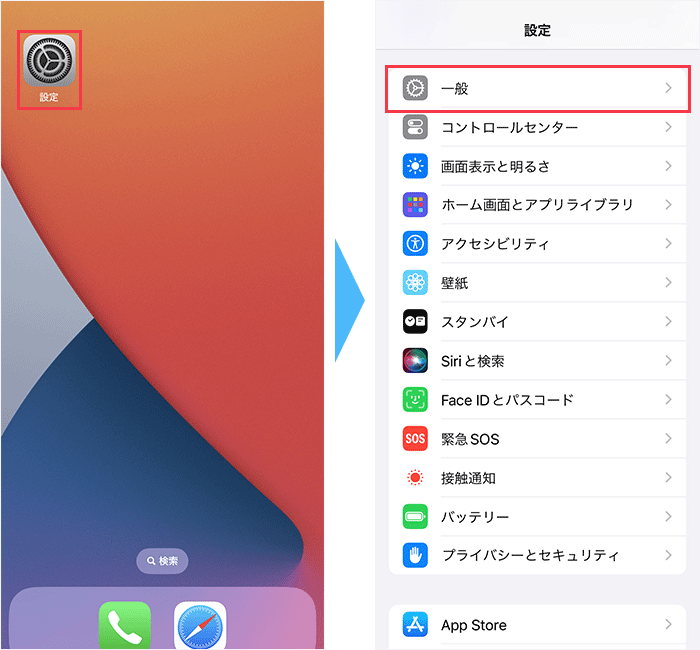
「設定」アプリを開き、「一般」をタップします。
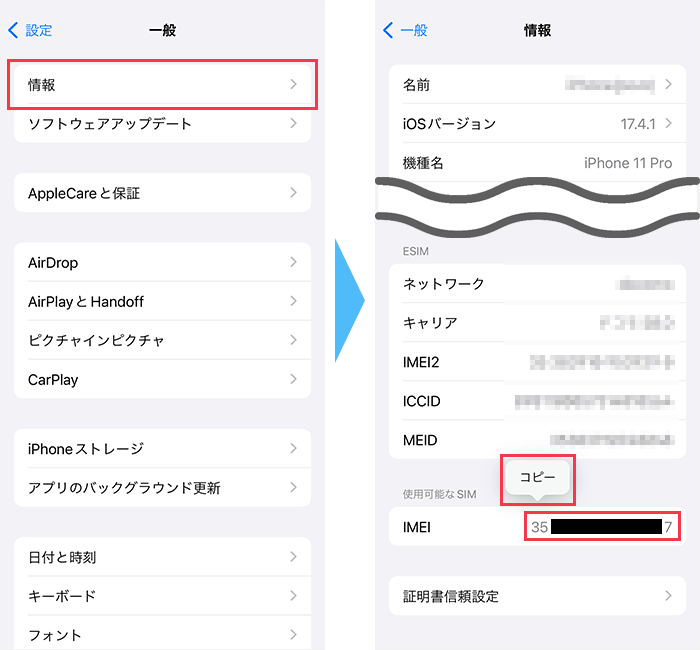
「情報」をタップし、下までスクロールするとIMEIが記載されています。
数字の部分を長押しすると「コピー」が表示されるのでタップしてコピーしましょう。
IMEIをコピーする手順(Android)
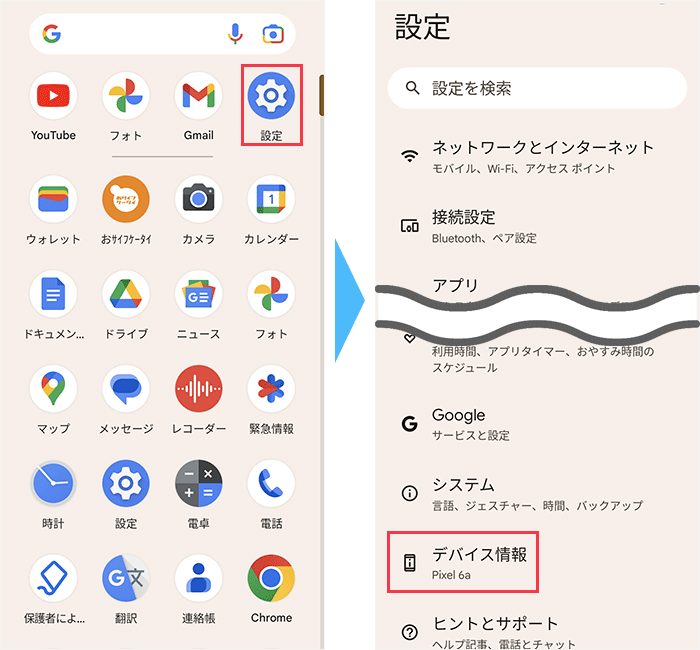
「設定」アプリを開き、「デバイス情報」をタップします。
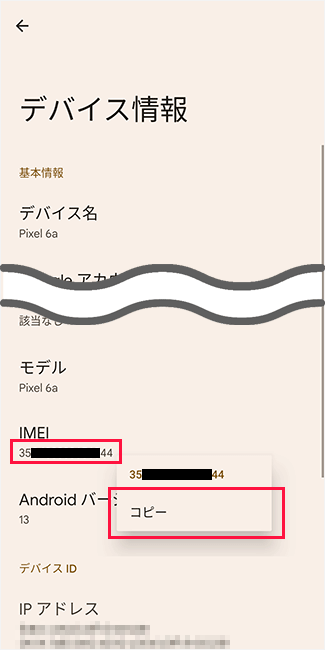
デバイス情報の真ん中あたりにIMEIが記載されています。
数字の部分を長押しすると「コピー」が表示されるのでタップしてコピーしましょう。
下にスクロールし、「SIMロック解除を申し込む」にチェックを入れます。
注意事項を確認した上で、「SIMロック解除の注意事項に同意する」にチェックを入れましょう。
次に、受付確認メールの送信先を選択し、「次へ」をタップしてください。
手続き完了の画面が表示されれば、SIMロック解除完了です。
au:SIMロックを解除する手順
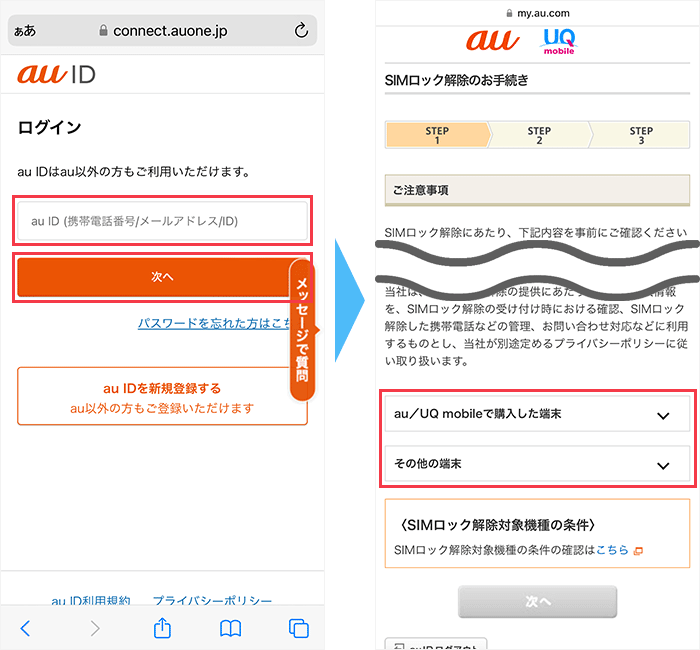
SIMロック解除の手続き専用のログインページにアクセスし、ログインします。
au IDを持っていない方は、「au IDを新規登録する」からau IDを作成しましょう。
画面が切り替わったら、下までスクロールしましょう。
auでスマホを購入した方は「au/UQ mobileで購入した端末」をタップ、中古でauのスマホ購入した方は「その他の端末」をタップしてください。
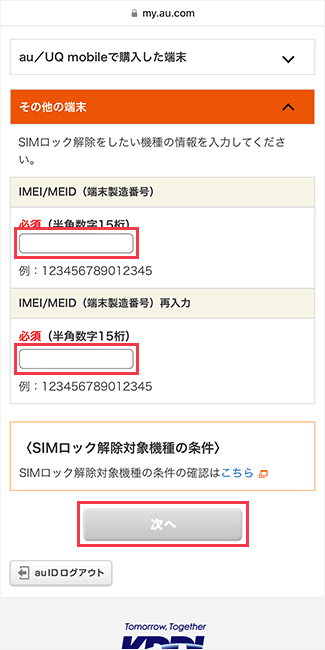
IMEIを入力(コピー&ペースト)し、「次へ」をタップします。
iPhoneでIMEIをコピー&ペーストした場合、半角スペースが2つ入ってしまい13桁しか入力できませんが、任意の数字をタップすることで半角スペースが消えるため、残りの2桁を入力しましょう。
IMEIをコピーする方法(iPhone)
「設定」アプリを開き、「一般」をタップします。
「情報」をタップし、下までスクロールするとIMEIが記載されています。
数字の部分を長押しすると「コピー」が表示されるのでタップしてコピーしましょう。
IMEIをコピーする手順(Android)
「設定」アプリを開き、「デバイス情報」をタップします。
デバイス情報の真ん中あたりにIMEIが記載されています。
数字の部分を長押しすると「コピー」が表示されるのでタップしてコピーしましょう。
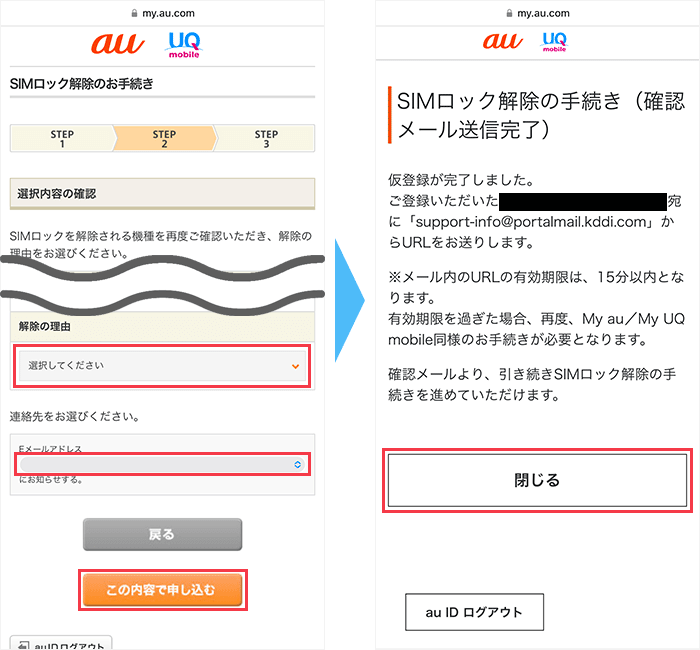
画面が切り替わったら、解除の理由とメールアドレスを選択し、「この内容で申し込む」をタップします。
選択したメールアドレスにメールが送信されるので、「閉じる」をタップします。
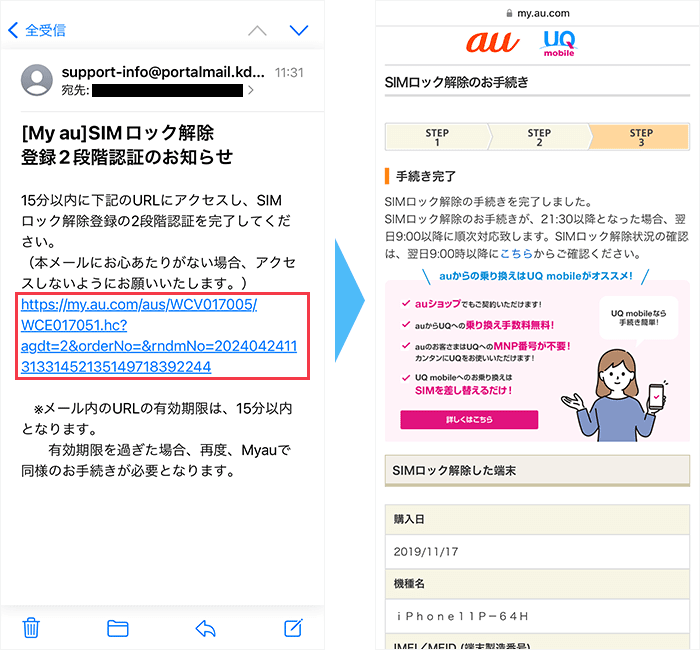
届いたメールのリンクをタップし、手続き完了の画面が表示されたらSIMロック解除は完了です。
ソフトバンク:SIMロックを解除する手順
SIMロック解除の手続き専用のログインページにアクセスし、ログインします。
SoftBank IDを持っていない方は、「同意して、新規作成する」からSoftBank IDを作成しましょう。
画面が切り替わったらIMEI番号を入力(コピー&ペースト)し、「次へ」をタップします。
IMEIをコピーする方法(iPhone)
「設定」アプリを開き、「一般」をタップします。
「情報」をタップし、下までスクロールするとIMEIが記載されています。
数字の部分を長押しすると「コピー」が表示されるのでタップしてコピーしましょう。
IMEIをコピーする手順(Android)
「設定」アプリを開き、「デバイス情報」をタップします。
デバイス情報の真ん中あたりにIMEIが記載されています。
数字の部分を長押しすると「コピー」が表示されるのでタップしてコピーしましょう。
確認画面が表示されるので、「解除手続きをする」をタップしてください。
「手続き受付完了」と表示されればSIMロック解除は完了です。
ただし、Google Pixel以外のAndroidは、「SIMロック解除コード」が表示されるので、紙にメモするか、スクリーンショットを撮って保存しましょう。
「SIMロック解除コード」は新しいSIM(eSIM含む)を挿入した際に必要になります。
mineoの公式サイトから申し込む
SIMロックの解除が終わったら、mineoの公式サイトから申し込みましょう。
なおmineoでは、申し込みの際に「SIMカード」または「eSIM」から利用するSIMを選ぶことができます。
SIMカードとは、一般的なカード型の物理SIMのことで、SIMカードを端末に挿入することで利用できます。
eSIM(イーシム)とは、スマホに内蔵された本体一体型のSIMのことで、SIMカードの挿し替え作業は不要です。
「SIMカード」または「eSIM」のどちらを利用するかによって、申し込み手順が少し異なります。
mineoの公式サイトから申し込む手順は以下のとおりです。
SIMカードを利用する場合の申し込み手順
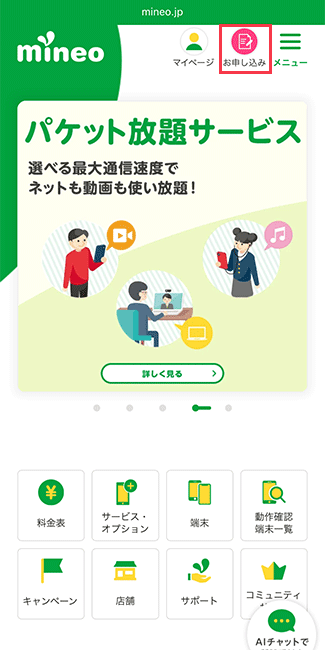
mineoの公式サイトにアクセスをします。
画面上部の「お申し込み」をタップし、申し込み画面に移動しましょう。
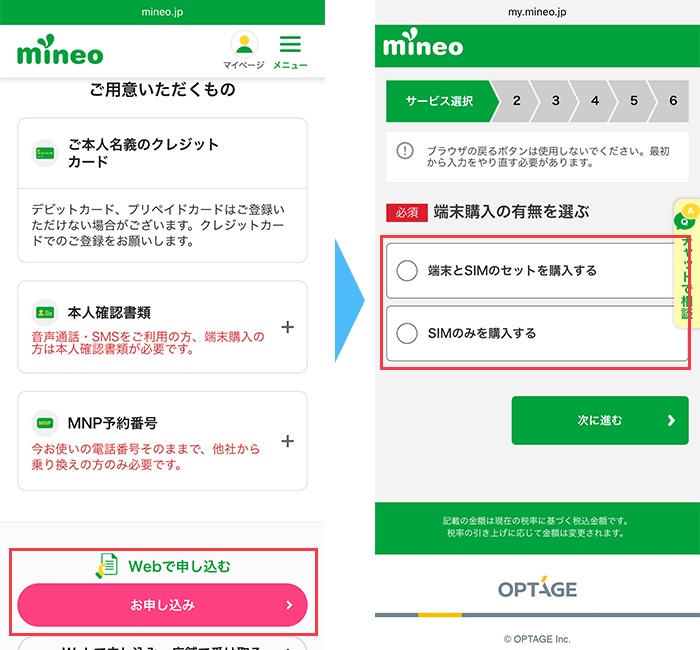
申し込み画面を下にスクロールし、再度「お申し込み」をタップします。
画面が切り替わったら、端末購入の有無を選択しましょう。
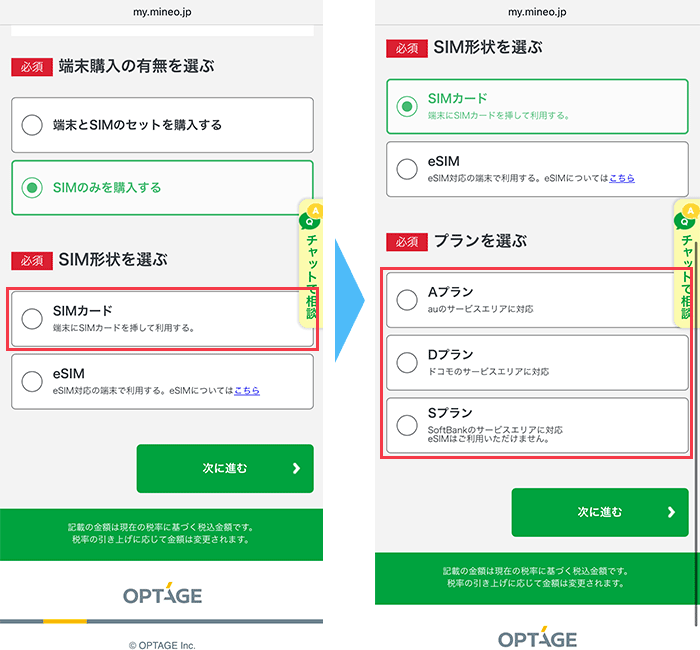
「SIMカード」と希望のプランを選択しましょう。
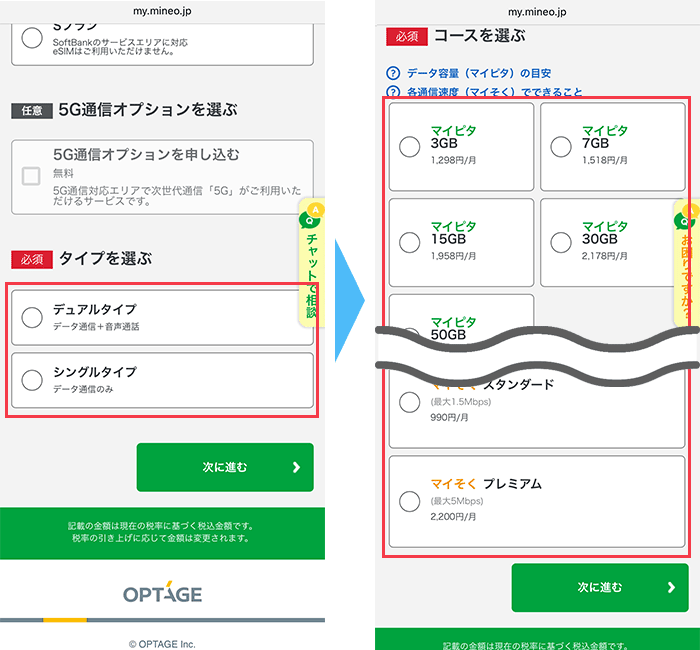
希望するタイプとコースを選択しましょう。
今回は「マイそくスタンダード」を選択して進めます。
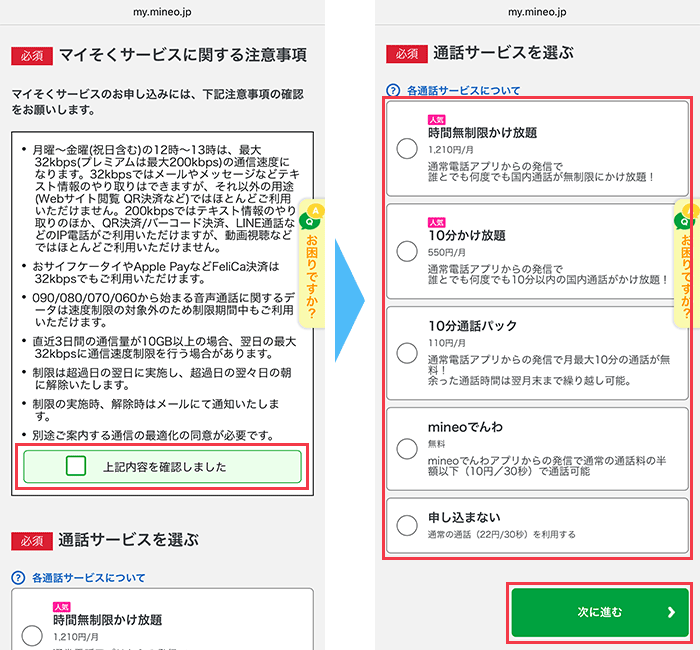
サービスに関する注意事項の内容を確認したら、「上記内容を確認しました」にチェックを入れてください。
次に、希望する通話サービスを選択して「次に進む」をタップしましょう。
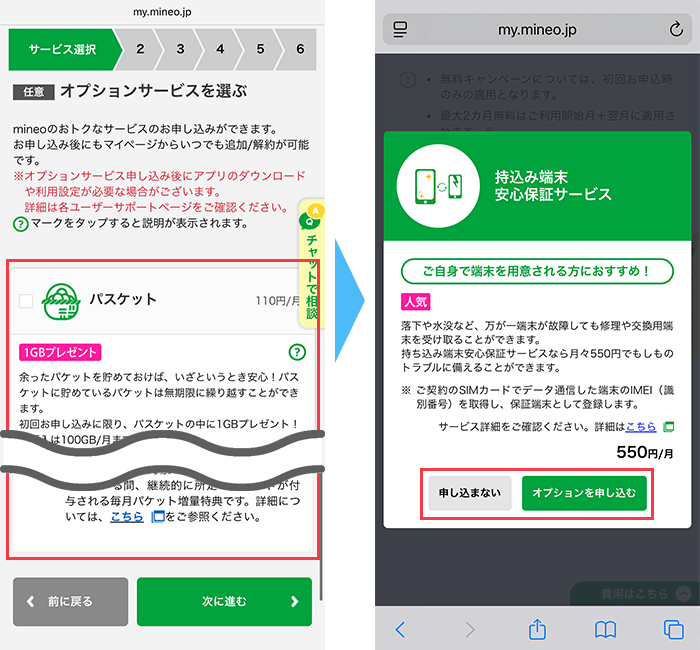
希望するオプションを選択し、「次に進む」をタップします。
「持ち込み端末安心保証サービス」のポップアップが表示されたら、加入有無を選択しましょう。
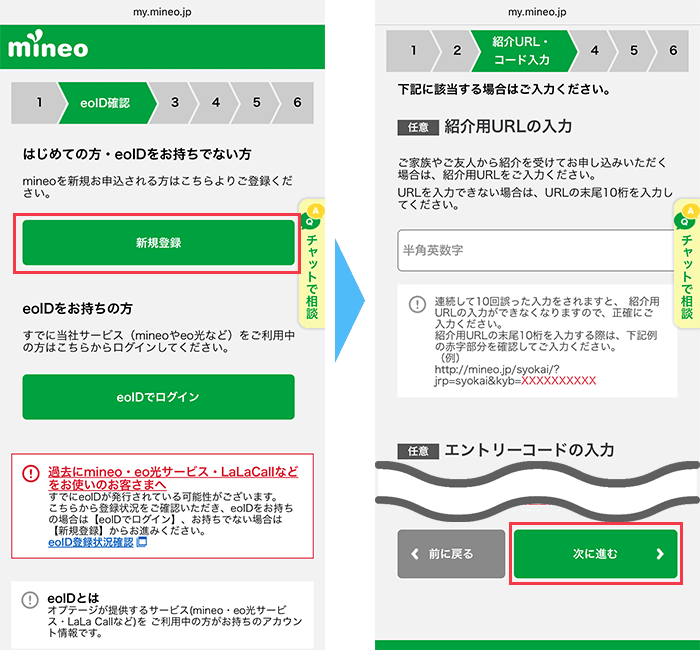
画面が切り替わったら、「新規登録」を選択しましょう。
紹介用URLやエントリーコードがある場合は入力し、「次に進む」をタップします。
eoIDをすでに利用中の人や、過去にeoIDを発行している人は、「eoIDでログイン」を選択して進めていただいて大丈夫です。
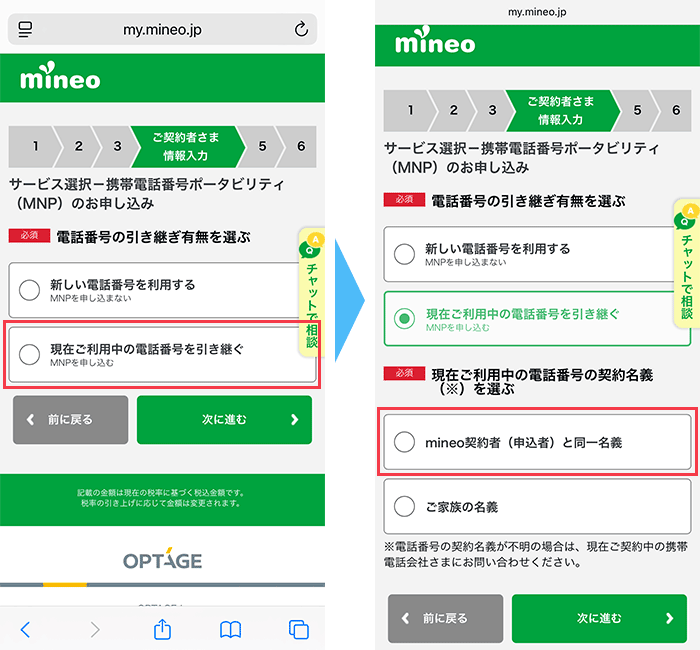
画面が切り替わったら、「現在ご利用中の電話番号を引き継ぐ」をタップしましょう。
現在ご利用中の電話番号の契約名義については、該当するものを選択します。
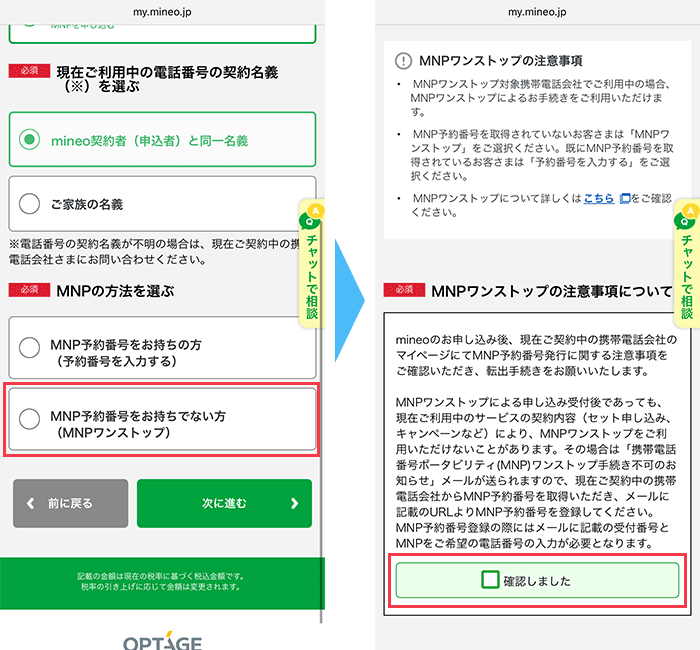
「MNP予約番号をお持ちでない方」を選択し、MNPワンストップの注意事項について内容を確認したら「確認しました」にチェックを入れましょう。
予約番号をすでに発行している場合は、「MNP予約番号をお持ちの方」から進めていただいても大丈夫です。
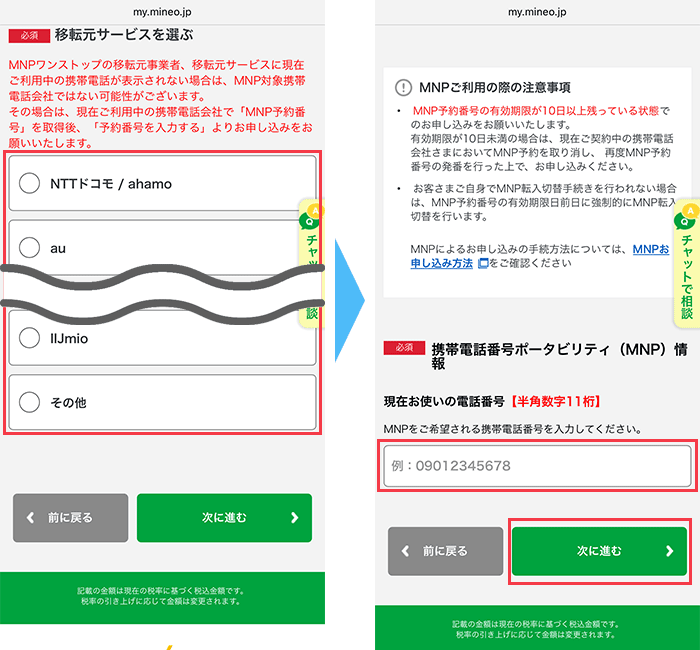
現在利用中の携帯電話会社を選択し、MNP手続きを行う電話番号を入力したら、「次に進む」をタップしましょう。
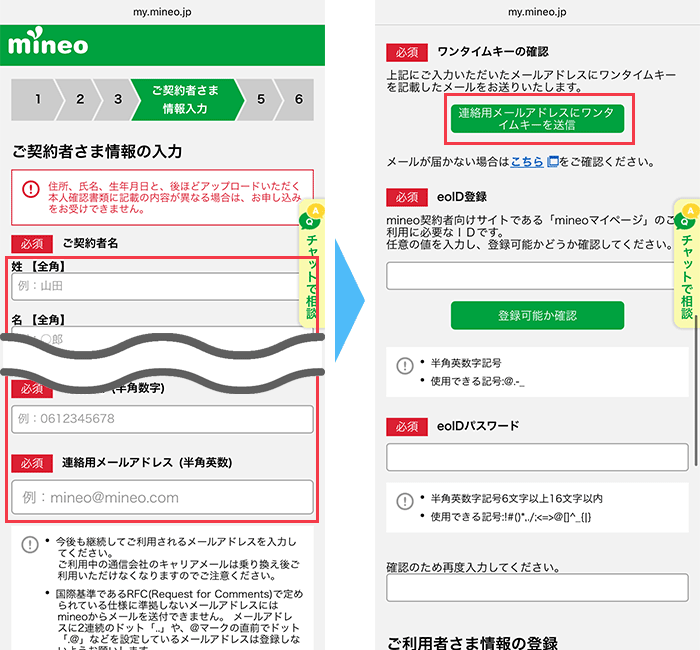
契約者情報を入力します。
名前や生年月日、住所などを入力しましょう。
連絡用メールアドレスまで入力したら、「連絡用メールアドレスにワンタイムキーを送信」をタップしてください。
ワンタイムキーが連絡用メールアドレスに届くので、確認して入力したら、「ワンタイムキーを確認」をタップしましょう。
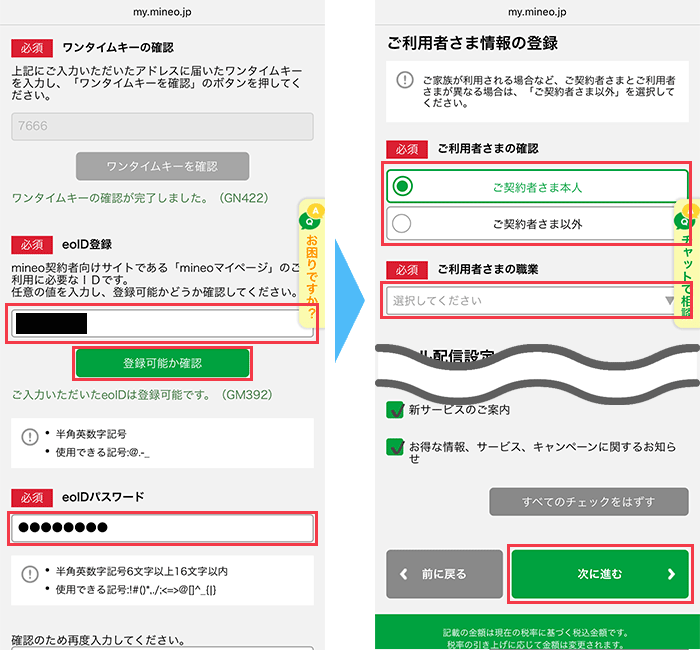
ワンタイムキーの確認が完了したら、eoIDとeoIDのパスワードを設定します。
eoIDの入力が終わったら、「登録可能か確認」をタップして、確認しましょう。
入力できたら、利用者について該当する選択肢を選び、「次に進む」をタップして進めましょう。
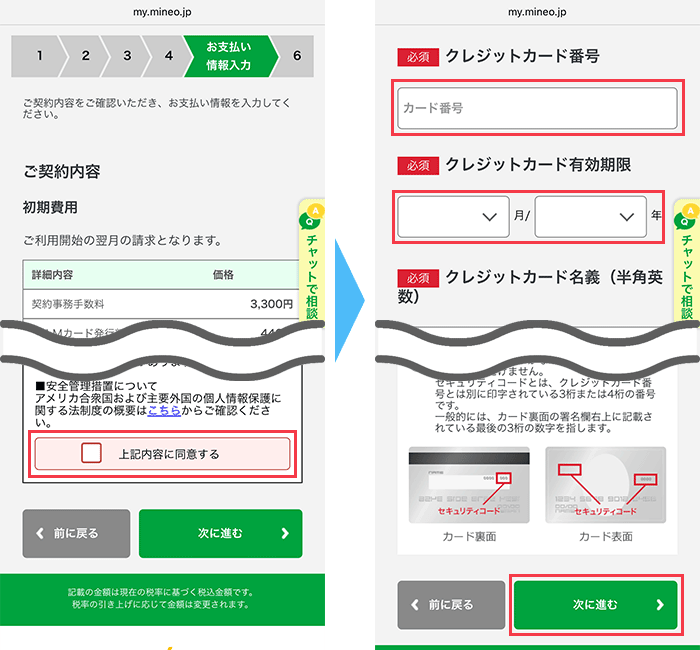
契約内容と個人情報の第三者提供について確認し、「上記内容に同意する」にチェックを入れます。
クレジットカードの情報を入力し、「次に進む」をタップしましょう。
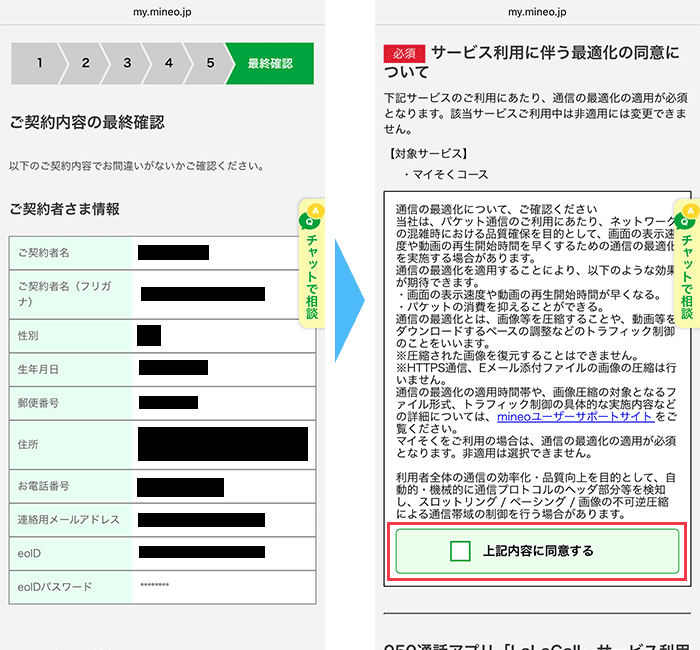
表示されている申し込み内容を確認しましょう。
「サービス利用に伴う最適化の同意について」の注意事項も確認し、「上記内容に同意する」にチェックを入れます。
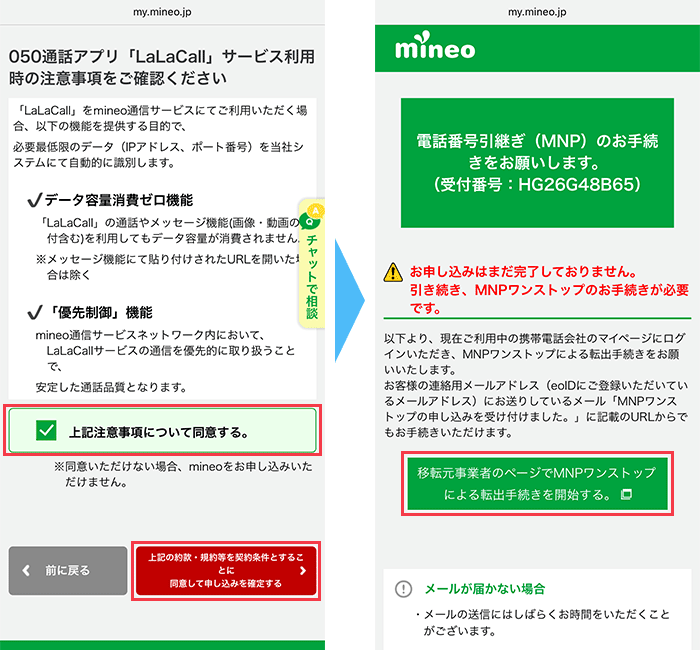
通話アプリ「LaLaCall」サービス利用時の注意事項を確認し、「上記注意事項について同意する」にチェックを入れます。
契約内容や注意事項の確認がすべて終わったら、「上記の約款・規約等を契約条件とすることに同意して申し込みを確定する」をタップしましょう。
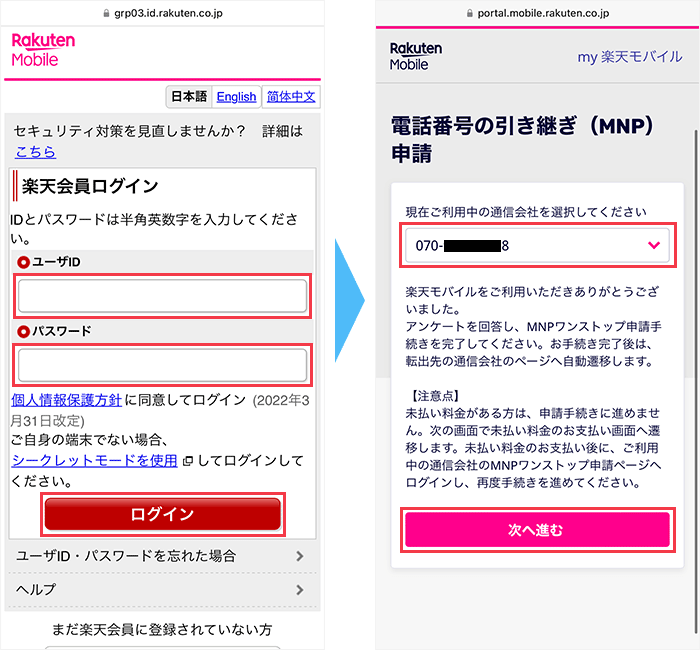
楽天会員のログイン画面が表示されるので、IDとパスワードを入力し、「ログイン」をタップしてください。
プルダウンメニューの中からMNP手続きを行う電話番号を選択し、「次へ進む」をタップします。
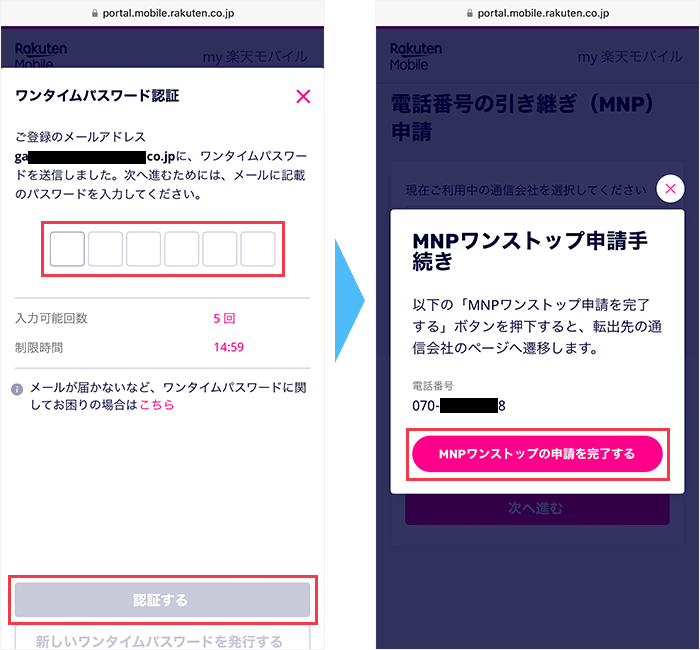
楽天に登録しているメールアドレスに届いたワンタイムパスワードを入力(コピー&ペースト)して「認証する」をタップします。
表示されている電話番号を確認し、間違いがなければ「MNPワンストップの申請を完了する」をタップしてください。
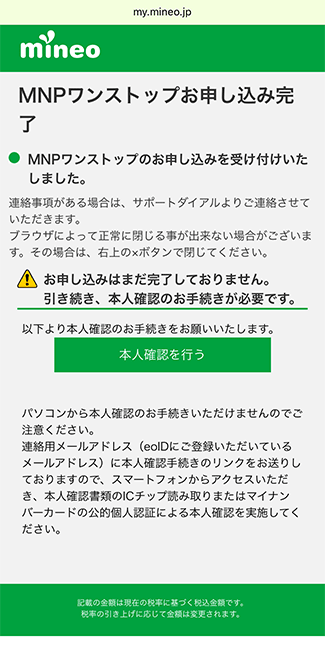
申請が完了すると、mineoの画面に切り替わるので、「本人確認を行う」をタップします。
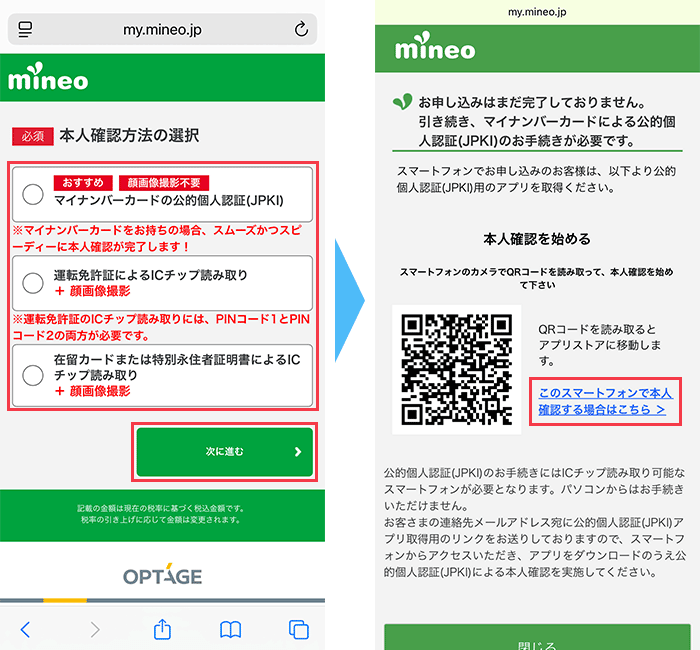
本人確認の方法を選択し、「次へ」をタップしましょう。
今回は、「マイナンバーカードの公的個人認証(JPKI)」を選択して進めていきます。
「このスマートフォンで本人確認する場合はこちら」をタップします。
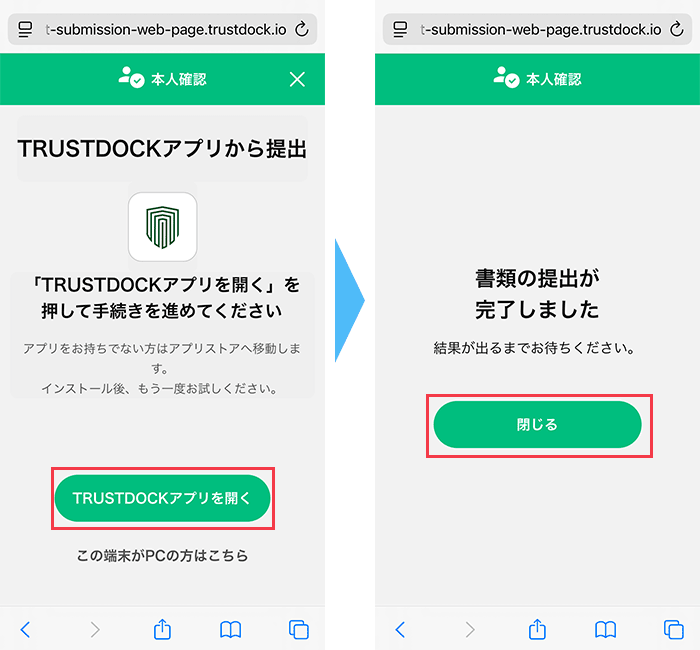
画面が切り替わったら、TRUSTDOCKアプリから本人確認を進めます。
「TRUSTDOCKアプリを開く」をタップし、アプリ内の指示に従って本人確認を行います。
本人確認書類の提出が完了したら、「閉じる」をタップします。
「TRUSTDOCK」のアプリが未インストールの場合は、インストール後に再度本人確認を進めます。
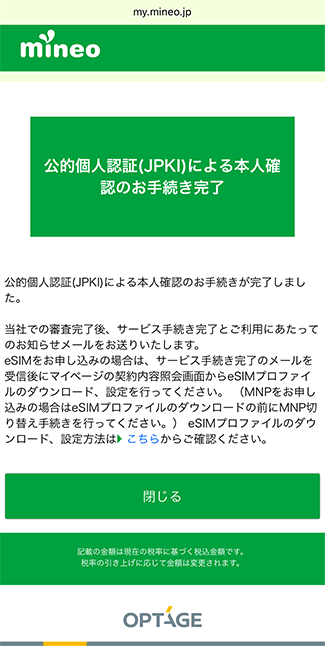
mineoの画面へ切り替わったら、「閉じる」をタップしましょう。
この画面が表示されれば、申し込み手順は完了です。
eSIMを利用する場合の申し込み手順
mineoの公式サイトにアクセスをします。
画面上部の「お申し込み」をタップし、申し込み画面に移動しましょう。
申し込み画面を下にスクロールし、再度「お申し込み」をタップします。
画面が切り替わったら、端末購入の有無を選択しましょう。
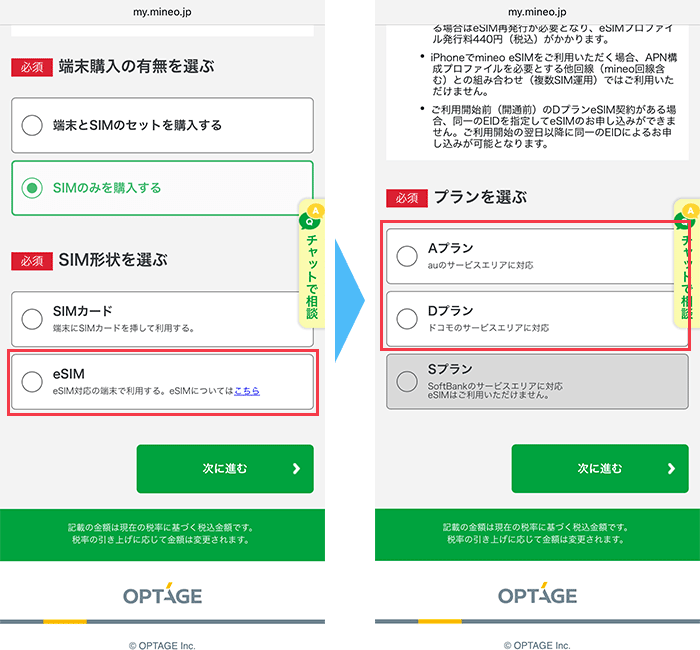
「eSIM」と希望のプランを選択しましょう。
希望するタイプとコースを選択しましょう。
今回は「マイそくスタンダード」を選択して進めます。
サービスに関する注意事項の内容を確認したら、「上記内容を確認しました」にチェックを入れてください。
次に、希望する通話サービスを選択して「次に進む」をタップしましょう。
希望するオプションを選択し、「次に進む」をタップします。
「持ち込み端末安心保証サービス」のポップアップが表示されたら、加入有無を選択しましょう。
画面が切り替わったら、「新規登録」を選択しましょう。
紹介用URLやエントリーコードがある場合は入力し、「次に進む」をタップします。
eoIDをすでに利用中の人や、過去にeoIDを発行している人は、「eoIDでログイン」を選択して進めていただいて大丈夫です。
画面が切り替わったら、「現在ご利用中の電話番号を引き継ぐ」をタップしましょう。
現在ご利用中の電話番号の契約名義については、該当するものを選択します。
「MNP予約番号をお持ちでない方」を選択し、MNPワンストップの注意事項について内容を確認したら「確認しました」にチェックを入れましょう。
予約番号をすでに発行している場合は、「MNP予約番号をお持ちの方」から進めていただいても大丈夫です。
現在利用中の携帯電話会社を選択し、MNP手続きを行う電話番号を入力したら、「次に進む」をタップしましょう。
契約者情報を入力します。
名前や生年月日、住所などを入力しましょう。
連絡用メールアドレスまで入力したら、「連絡用メールアドレスにワンタイムキーを送信」をタップしてください。
ワンタイムキーが連絡用メールアドレスに届くので、確認して入力したら、「ワンタイムキーを確認」をタップしましょう。
ワンタイムキーの確認が完了したら、eoIDとeoIDのパスワードを設定します。
eoIDの入力が終わったら、「登録可能か確認」をタップして、確認しましょう。
入力できたら、利用者について該当する選択肢を選び、「次に進む」をタップして進めましょう。
契約内容と個人情報の第三者提供について確認し、「上記内容に同意する」をチェックを入れます。
クレジットカードの情報を入力し、「次に進む」をタップしましょう。
表示されている申し込み内容を確認しましょう。
「サービス利用に伴う最適化の同意について」の注意事項も確認し、「上記内容に同意する」にチェックを入れます。
通話アプリ「LaLaCall」サービス利用時の注意事項を確認し、「上記注意事項について同意する」にチェックを入れます。
契約内容や注意事項の確認がすべて終わったら、「上記の約款・規約等を契約条件とすることに同意して申し込みを確定する」をタップしましょう。
楽天会員のログイン画面が表示されるので、IDとパスワードを入力し、「ログイン」をタップしてください。
プルダウンメニューの中からMNP手続きを行う電話番号を選択し、「次へ進む」をタップします。
楽天に登録しているメールアドレスに届いたワンタイムパスワードを入力(コピー&ペースト)して「認証する」をタップします。
表示されている電話番号を確認し、間違いがなければ「MNPワンストップの申請を完了する」をタップしてください。
申請が完了すると、mineoの画面に切り替わるので、「本人確認を行う」をタップします。
本人確認の方法を選択し、「次へ」をタップしましょう。
今回は、「マイナンバーカードの公的個人認証(JPKI)」を選択して進めていきます。
「このスマートフォンで本人確認する場合はこちら」をタップします。
画面が切り替わったら、TRUSTDOCKアプリから本人確認を進めます。
「TRUSTDOCKアプリを開く」をタップし、アプリ内の指示に従って本人確認を行います。
本人確認書類の提出が完了したら、「閉じる」をタップします。
「TRUSTDOCK」のアプリが未インストールの場合は、インストール後に再度本人確認を進めます。
mineoの画面へ切り替わったら、「閉じる」をタップしましょう。
この画面が表示されれば、申し込み手順は完了です。
mineoの開通手続きをする
申し込みが終わると、mineoからお申込受付完了のメールが届くので確認しましょう。
選んだSIMの種類やプランによってmineoの開通手続きの流れが異なります。
それぞれのmineoの開通手続きの流れは以下のとおりです。
SIMカードを選んだ場合の流れ
申し込み後、1週間程度で端末セットまたはSIMカードが届きます。
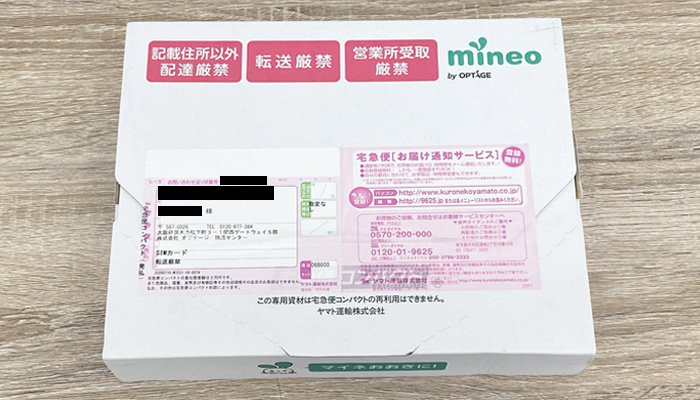
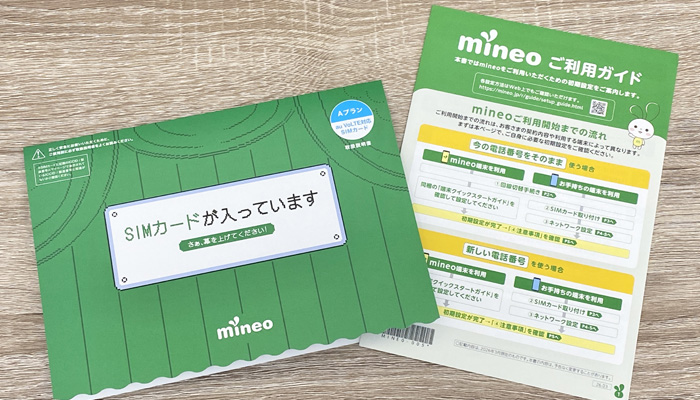
SIMカードと同封されているご利用ガイドに沿って進めていきましょう。
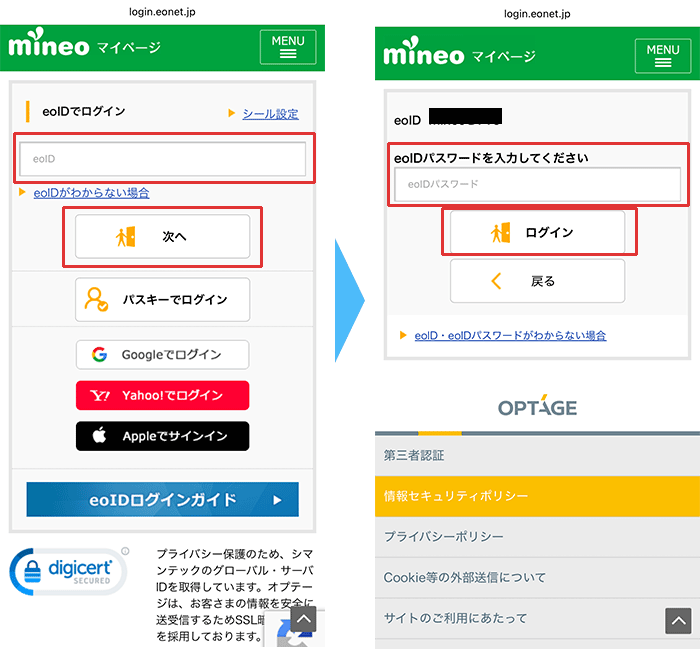
まずは、mineoのマイページにアクセスします。
申し込みの際に登録したeoIDとパスワードを入力します。
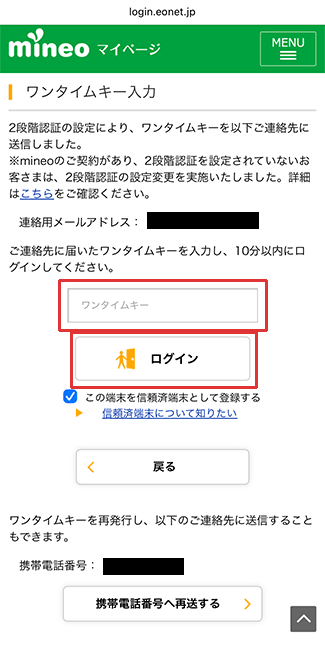
ワンタイムキーが連絡用メールアドレスに届くので、ワンタイムキーを入力したらログインをタップします。
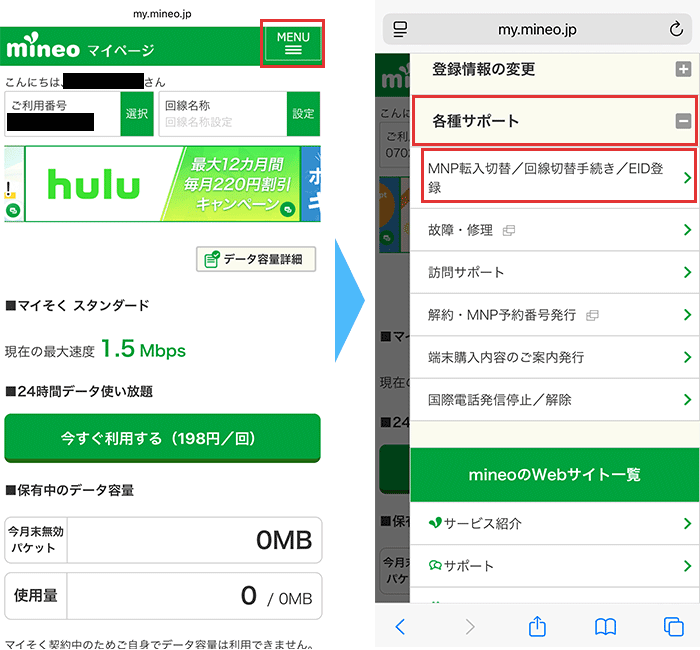
マイページにログインしたら、MENUをタップして、各種サポートの「MNP転入切替/回線切替手続き/EID登録」を選択します。
切替手続きを行うSIMカードのICCID/製造番号下4桁を入力し、「回線切替」をタップします。
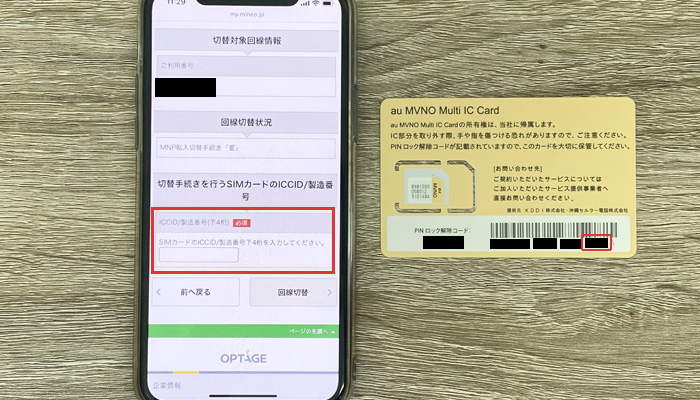
回線切替が完了すると、「回線切替受付メール」が連絡要メールアドレスに届くので確認してください。
回線切り替えの手続きが終了したら、スマホの電源を切ってSIMカードを入れ替えます。
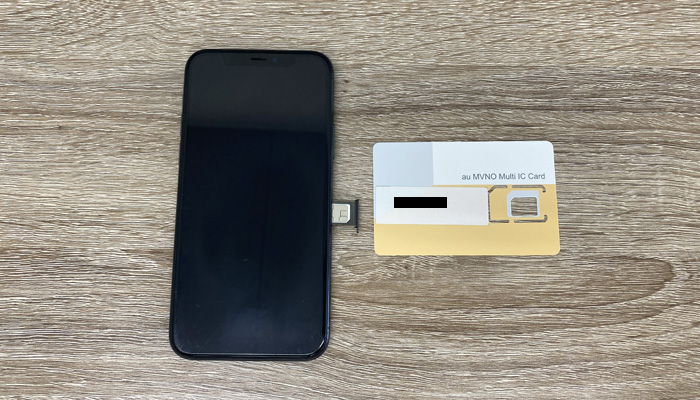
「回線切替受付メール」が届いてから、約30分程度で回線の切り替えが完了します。
スマホの電源を入れて、通話料無料のテスト電話番号「111」(Sプランの場合は「11112」)に電話をかけましょう。
音声ガイダンスが確認できたら、切替手続きは完了です。
使用するスマホの機種によって、設定が異なります。
Androidの場合はAPN設定が必要です。
iPhoneの場合はプロファイルのインストールが必要となります。
Androidの場合
スマホのBluetoothとWi-Fiをオフにしましょう。
SIMカードを入れ替えたら、APN設定をします。
ただし、iPhoneに関してはAPN設定をする必要がありません。
Androidに関しては、一部の機種において手動によるAPN設定が必要となります。
・名前:maineo(任意の名前を入力)
・APN:Aプラン:mineo.jp
Dプラン:mineo-d.jp
Sプラン:mineo-s.jp
・ユーザー名:mineo@k-opti.com
・パスワード:mineo
・認証タイプ:CHAPを選択
・APNタイプ:default,supl,ia
APNの設定手順(Android)
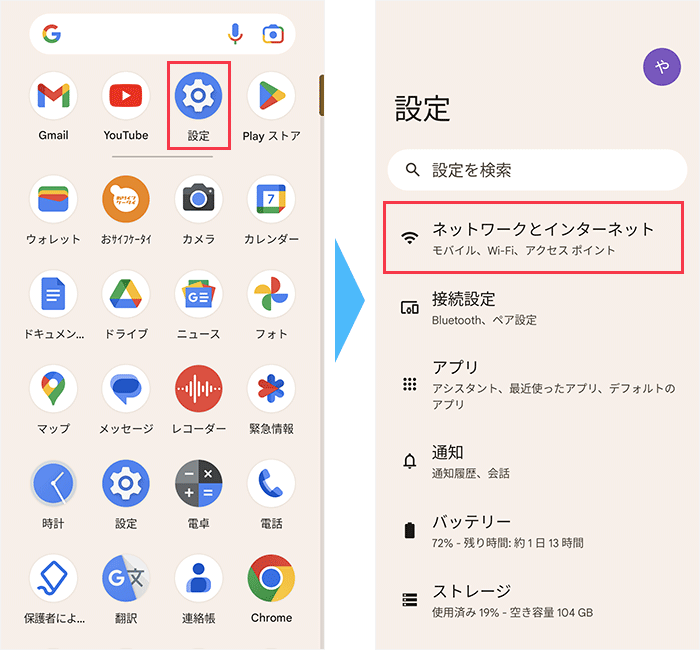
「設定」を開き、「ネットワークとインターネット」をタップしてください。
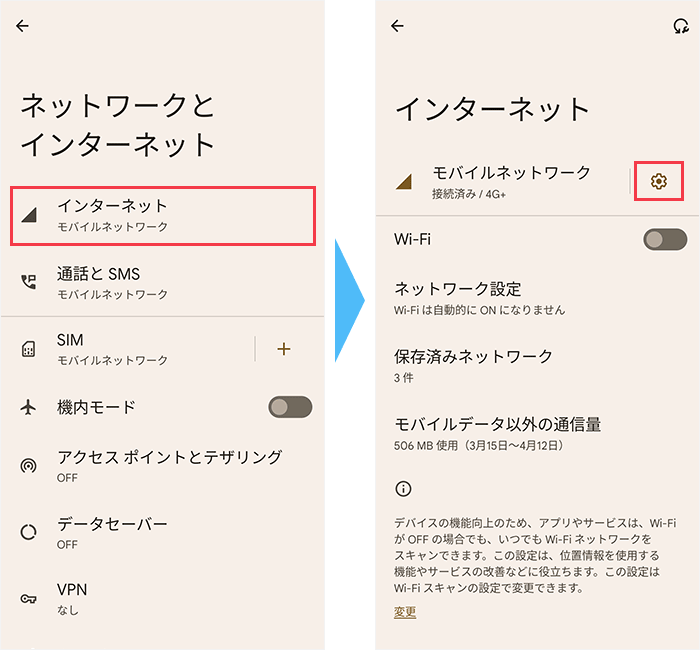
「インターネット」をタップし、歯車マークをタップします。
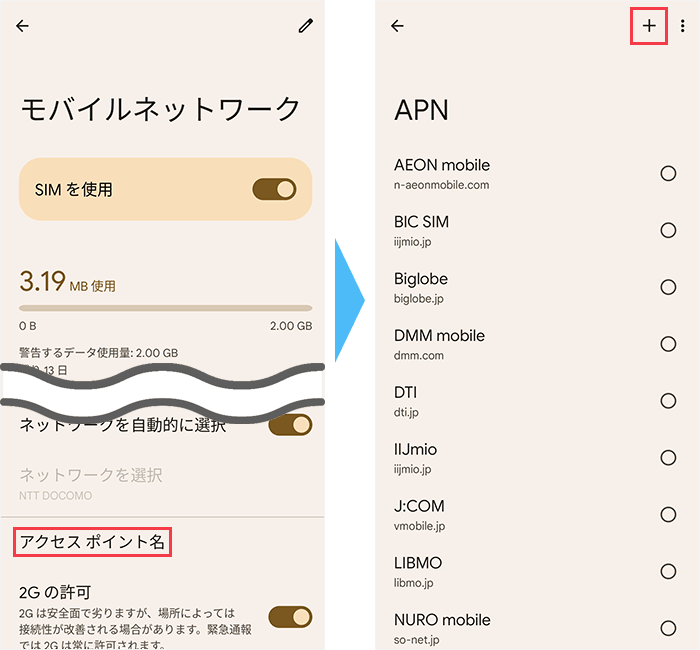
画面が切り替わったら下にスクロールし、「アクセス ポイント名」をタップします。
APN欄の中に、設定したいAPNがあれば選択しましょう。
なければ画面右上の十字マークをタップしてください。
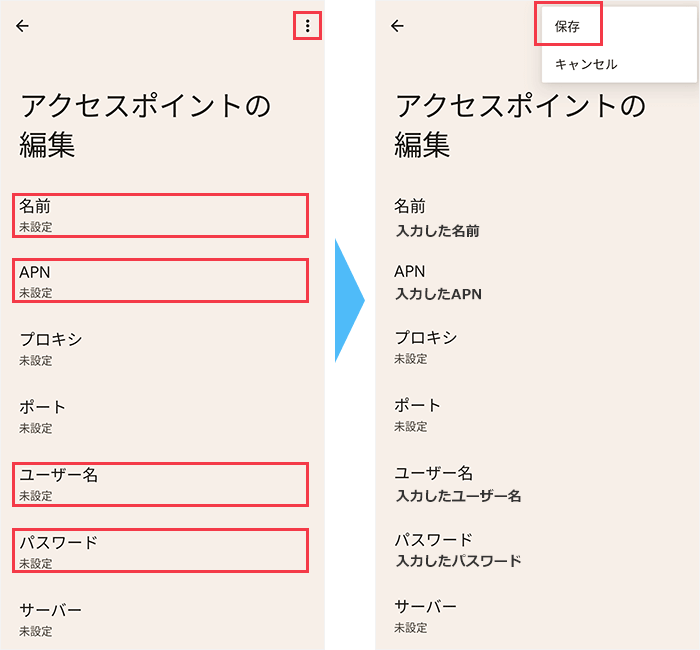
APN情報を該当箇所に入力が終わったら、画面右上の「︙」をタップ、「保存」をタップする。
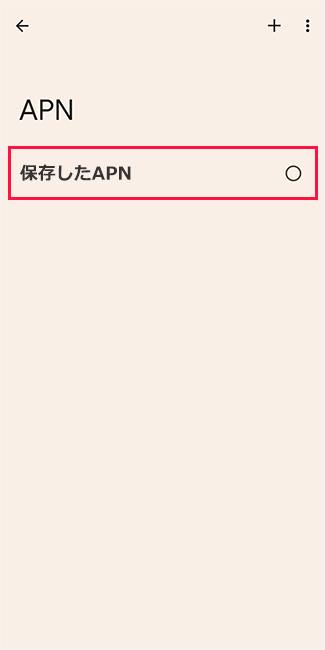
APN欄に保存したAPNが表示されるので選択してください。
以上でAndroidのAPNの設定は完了です。
APN設定が完了したら、スマホを再起動しましょう。
インターネットへの接続が正常に行えることを確認したら、基本設定は完了です。
iphoneの場合
Aプラン、Dプラン、Sプランでアクセスするサイトが違います。
申し込んだプランのQRコードを読み取りましょう。
QRコードの読み取りがうまくいかない人は、mineo公式サイト「ネットワーク設定(iOS端末)」を参照してください。
QRコードを読み込むと、
「”maineo.jp”は構成プロファイルをダウンロードしようとしています。許可しますか」と表示されるので、「許可」をタップしましょう。
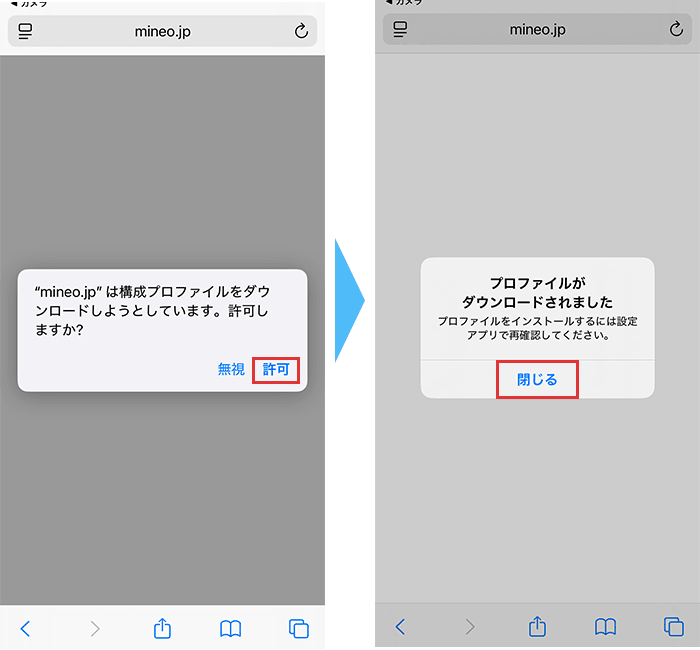
プロファイルがダウンロードされたら、「閉じる」をタップしてホーム画面に戻ります。
スマホの「設定」を開き、「一般」から「VPNとデバイス管理」を開きましょう。
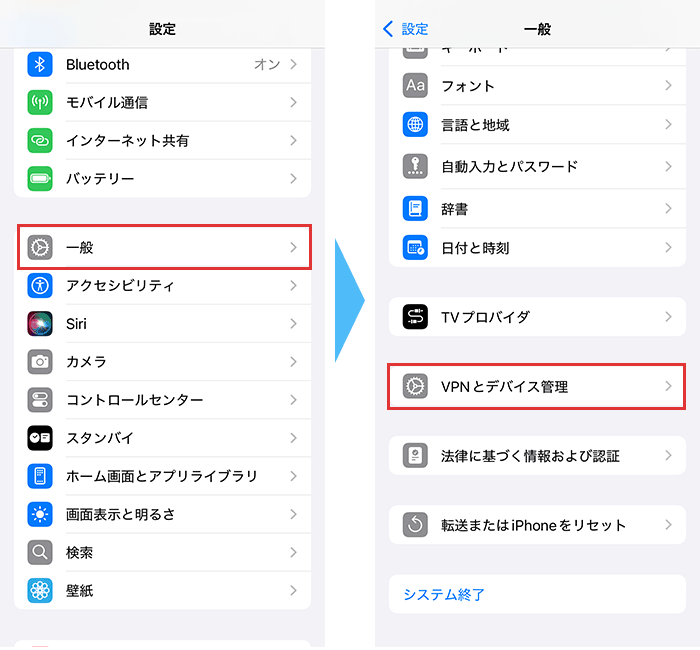
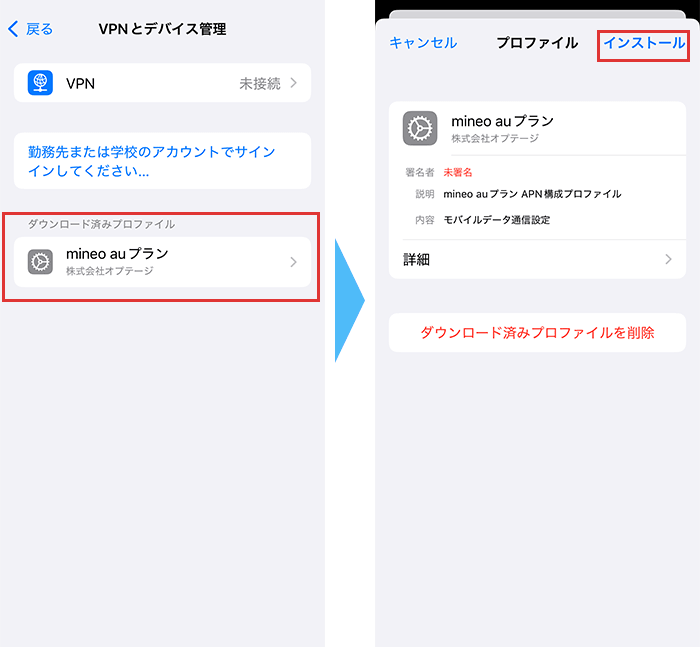
ダウンロード済みの「mineo (申し込んだプラン)」をタップします。
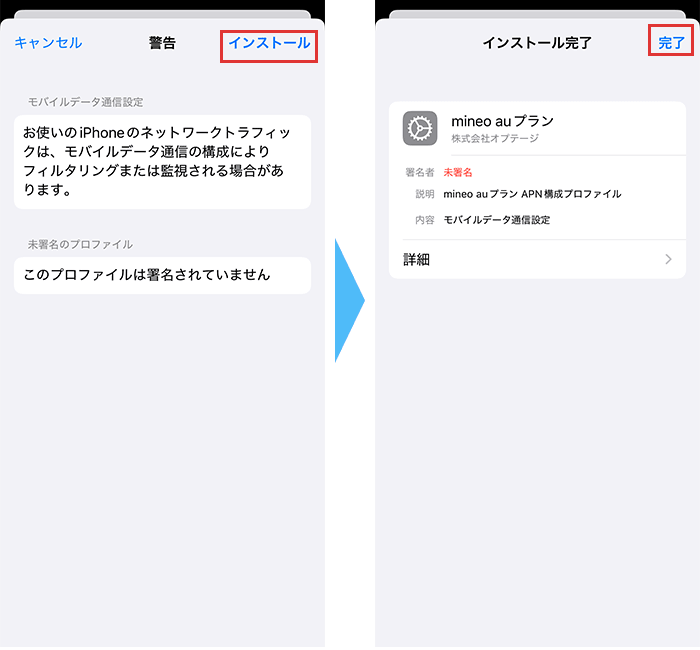
「インストール」をタップすると、警告が表示されます。
内容を確認して、もう一度「インストール」をタップしてください。
「完了」をタップしたらプロファイルのインストールは完了です。
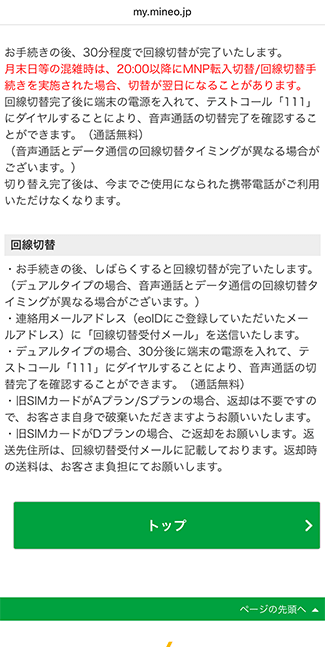
プロファイルのインストールが完了したら、スマホの再起動を行います。
Wi-Fiがオフの状態でインターネットへの接続が正常に行えることを確認したら、基本設定は完了です。
eSIMを選んだ場合の流れ
申し込み完了後、「プロファイル設定のお願いメール」というメールが届きます。
メールに記載されているURLから回線切り替えの手続きをします。
切り替えの受付時間は、9時から21時です。
20時以降にMNP転入切替/回線切替手続きを実施した場合、切り替えが翌日になることがあるので注意が必要です。
まずは、mineoのマイページにアクセスします。
申し込みの際に登録したeoIDとパスワードを入力します。
ワンタイムキーが連絡用メールアドレスに届くので、ワンタイムキーを入力したらログインをタップします。
マイページにログインしたら、MENUをタップして、各種サポートの「MNP転入切替/回線切替手続き/EID登録」を選択します。
切替回線情報のページが表示されたら、スクロールして一番下の「回線切替」のボタンをタップしましょう。
Dプランの場合は、eSIMを利用するスマホのEIDを登録してください。
EIDを確認する手順(Android)
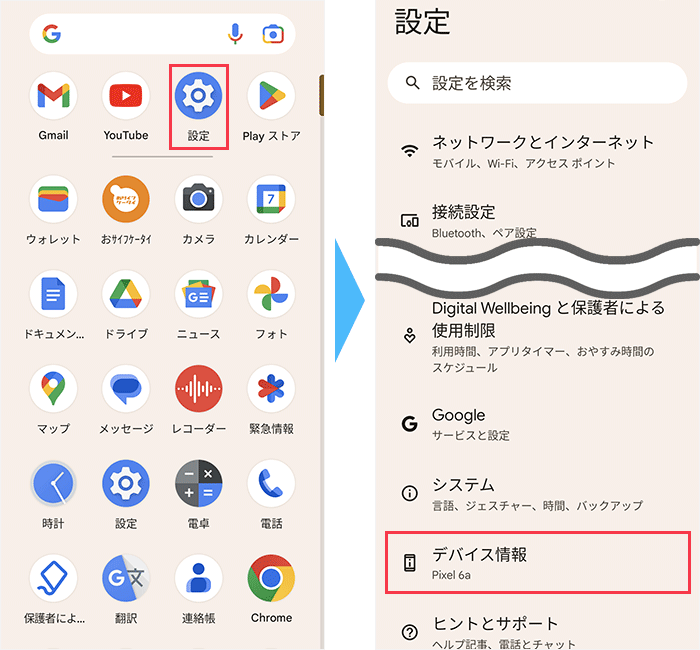
設定アプリを開き、下の方にある「デバイス情報」をタップします。
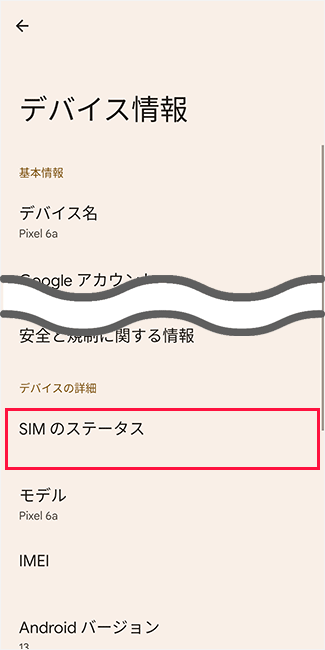
デバイス情報の中にある「SIMのステータス」をタップしてください。
SIMのステータス画面の一番下にEIDが記載されているので、長押ししてコピーしましょう。
EIDを確認する手順(iPhone)
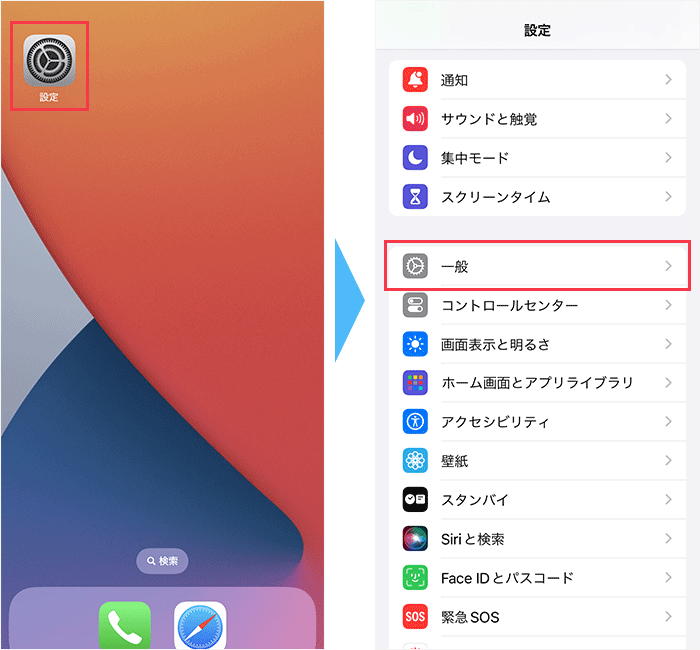
「設定」アプリを開き、「一般」を選択します。
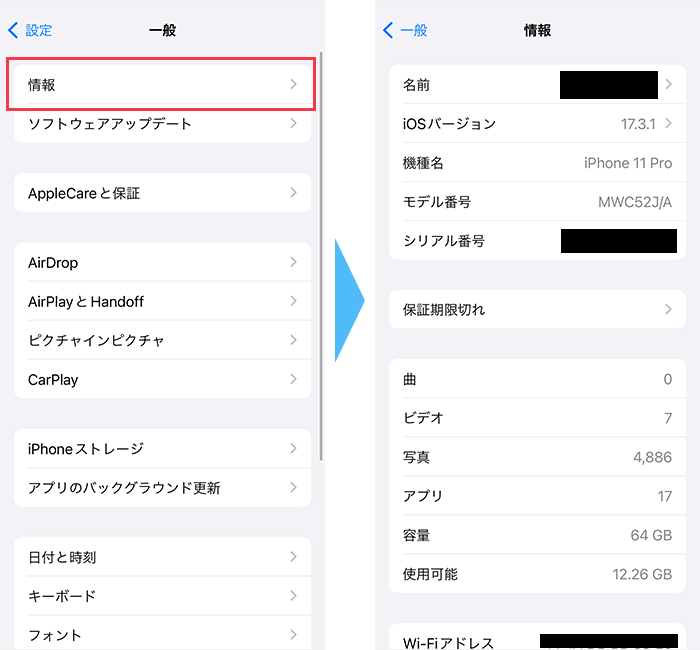
「情報」を選択し、下にスクロールします。
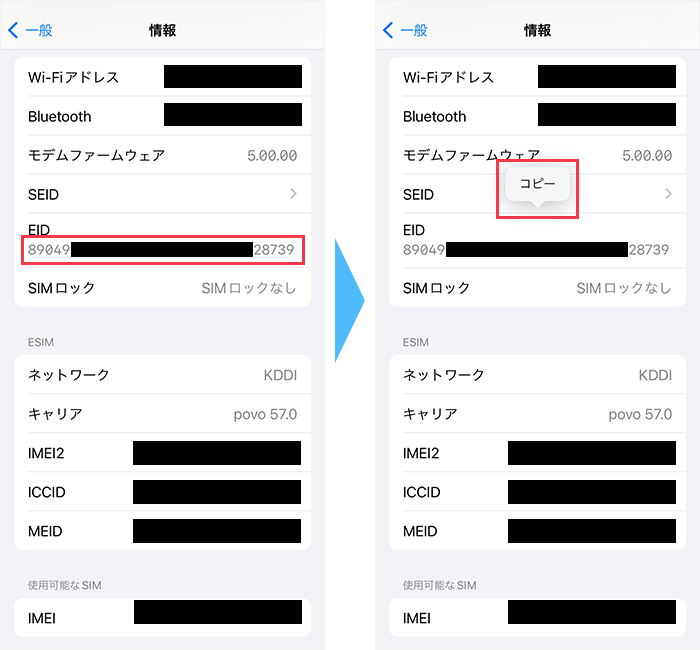
EIDの欄に記載されている数字を長押しし、「コピー」をタップしましょう。
使用するスマホの機種と契約したプランによって、設定が異なります。
Androidの場合
ここからはmineo(eSIM)を利用するスマホ以外で操作してください。
マイページから「ご利用状況の確認」を表示します。
次に「ご契約内容照会」をタップしましょう。
契約内容のSIMの選択欄から「QRコード表示」をタップして、QRコードを表示させます。
ここからはmineo(eSIM)を利用するスマホで操作しましょう。
スマホの設定を開きます。
「モバイルネットワーク」から、「eSIM」を選びましょう。
「eSIM」がOFFになっている場合は、ONにして、「eSIMの追加」を選びます。
「SIMのダウンロード」と表示されたら「次へ」をタップします。
カメラが起動したら、STEP1で表示したQRコードを読み取ってください。
画面が切り替わったら「有効化」をタップし、「完了」をタップしましょう。
iphoneの場合
ここからはmineo(eSIM)を利用するスマホのiOSによって異なります。
iOSが17.4以上の場合
eSIMを利用するスマホで操作してください。
マイページから「ご利用状況の確認」を表示します。
次に「ご契約内容照会」をタップし、契約内容のSIMの選択欄から「この端末にダウンロード」をタップします。
「上記内容を承諾しダウンロード」をタップしたら、自動で設定画面が開かれます。
「eSIMをアクティベート」をタップし、「続ける」または「モバイル通信プランを追加」をタップしたら完了です。
iOSが17.4以下の場合
eSIMを利用するスマホ以外で操作してください。
マイページから「ご利用状況の確認」を表示します。
次に「ご契約内容照会」を選択しましょう。
契約内容のSIMの選択欄から「QRコード表示」を選んで、QRコードを表示させます。
次に、mineo(eSIM)を利用するスマホで設定画面を開きます。
「モバイル通信」を選択し、「eSIMの追加」または「モバイル通信プランを追加」を選びましょう。
カメラが起動したら、先ほど表示したQRコードを読み取ってください。
画面の案内に従って「続ける」または「モバイル通信プランを追加」をタップし、設定を完了しましょう。
プロファイルの設定が終了したら、通話料無料のテスト電話番号「111」(Sプランの場合は「11112」)に電話をかけましょう。
音声ガイダンスが確認できたら、切替手続きは完了です。
次に、インターネットなどのデータ通信を行うための設定をしましょう。
Androidの場合
下記のAPN設定情報を参考に、設定を行いましょう。
・名前:maineo(任意の名前を入力)
・APN:Aプラン:mineo.jp
Dプラン:mineo-d.jp
Sプラン:mineo-s.jp
・ユーザー名:mineo@k-opti.com
・パスワード:mineo
・認証タイプ:CHAPを選択
・APNタイプ:default,supl,ia
APNの設定手順(Android)
「設定」を開き、「ネットワークとインターネット」をタップしてください。
「インターネット」をタップし、歯車マークをタップします。
画面が切り替わったら下にスクロールし、「アクセス ポイント名」をタップします。
APN欄の中に、設定したいAPNがあれば選択しましょう。
なければ画面右上の十字マークをタップしてください。
APN情報を該当箇所に入力が終わったら、画面右上の「︙」をタップ、「保存」をタップする。
APN欄に保存したAPNが表示されるので選択してください。
以上でAndroidのAPNの設定は完了です。
iphoneの場合
Aプラン、Dプラン、Sプランでアクセスするサイトが違います。
申し込んだプランのQRコードを読み取りましょう。
QRコードの読み取りがうまくいかない人は、mineo公式サイト「ネットワーク設定(iOS端末)」を参照してください。
QRコードを読み込むと、
「”maineo.jp”は構成プロファイルをダウンロードしようとしています。許可しますか」と表示されるので、「許可」をタップしましょう。
プロファイルがダウンロードされたら、「閉じる」をタップしてホーム画面に戻ります。
スマホの「設定」を開き、「一般」から「VPNとデバイス管理」を開きましょう。
ダウンロード済みの「mineo (申し込んだプラン)」をタップします。
「インストール」をタップすると、警告が表示されます。
内容を確認して、もう一度「インストール」をタップしてください。
「完了」をタップしたらプロファイルのインストールは完了です。
プロファイルのインストールが完了したら、スマホの再起動を行います。
Wi-Fiがオフの状態でインターネットへの接続が正常に行えることを確認したら、基本設定は完了です。
設定が完了したら、スマホの再起動を実施しインターネットへ接続できるか確認してください。
以上で楽天モバイルからmineo(マイネオ)への乗り換えは完了となります。
\ 簡単15分で申し込み完了 /
mineoの開催中キャンペーン一覧【2026年10月】
2026年10月現在、mineoでは以下のキャンペーンを開催しています。
- 対象のスマートフォン購入で電子マネーギフトプレゼント!
- 秋のピッタリ割!10分通話パック割引キャンペーン
対象のスマートフォン購入で電子マネーギフトプレゼント!
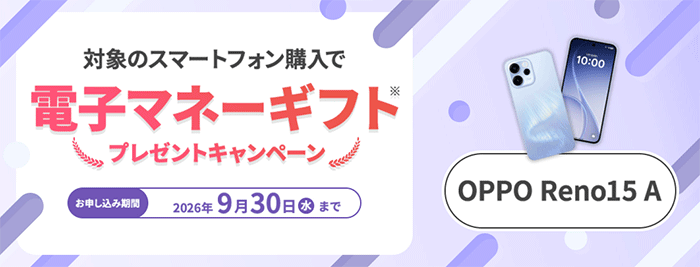
開催期間
2026年11月30日(月)まで。
適用条件
下記の条件すべてを満たす人。
- AQUOS wish6を購入する
- お試し200MBコース以外のプランを申し込む
特典内容
- 3,000円相当のEJOICAセレクトギフトをプレゼント。
秋のピッタリ割!10分通話パック割引キャンペーン
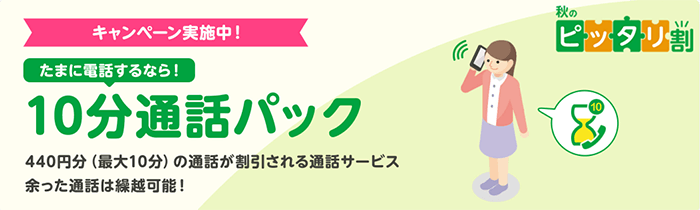
開催期間
2026年11月30日(月)まで。
適用条件
- 申し込み期間中に10分通話パックを申し込む。
特典内容
10分通話パックの月額料金を利用開始月から最大6カ月の間110円割引
\ 簡単15分で申し込み完了 /
質問・相談の一覧